<景品表示法に基づく表記>本サイトのコンテンツには、商品プロモーションが含まれている場合があります。
こんにちは!ろんです。
VRChatを楽しんでいると、周りのみんなが使っている可愛くてカッコいいアバターを見て「私もBOOTHでアバターを買って着替えてみたい!」と思いますよね。
でも、いざアバターを購入しようとすると「Unityってなに?」「PCの知識がないのに自分でアップロードできるかな…」と不安になってしまう方も多いはず。
大丈夫です!専門的な知識がなくても、決められた手順通りに進めていけば誰でも簡単にアバターをアップロードできます✨
今回は、アバターをアップロードするための前提条件から、必要なツールの準備、Unityでの実際のアップロード手順まで、写真(スクショ)付きで分かりやすく解説していきます!
📌 この記事でわかること
- アバターをアップロードするための必須条件(独自アカウント&トラストランク)
- 事前に準備しておく無料ツール(Unity Hub / VCC / lilToon / モジュラーアバター)
- VCCを使ったプロジェクトの作成とエラーを出さない注意点
- UnityでBOOTHアバターを読み込み、VRChatへアップロードする全手順
目次だよ
1. アバターをアップロードするための前提条件(まずはここをチェック!)
アバターをアップロードする前に、自分のVRChatアカウントが条件を満たしているか確認しましょう!
条件①:VRChatの「独自アカウント」を持っていること
アバターをアップロードするには、VRChat公式サイトで作成した「メールアドレス+パスワード」の公式アカウントが必要です。
Meta Quest単体やSteamからVRChatを始めた際につくられる「連携アカウント(SteamアカウントやMetaアカウントのままログイン状態)」では、アバターのアップロードができません。
もし連携アカウントのまま遊んでいる方は、事前に公式アカウントを作成してアカウント連携を行っておきましょう!
条件②:トラストランクが「New User」以上であること
VRChatには、プレイ状況や信頼度に応じた「トラストランク(Trust Rank)」というシステムが存在します。
VRChatを始めた誰もが最初は「Visitor(灰色)」ランクからのスタートとなり、Visitorの状態では安全上の制限によりアバターのアップロードができません。
アバターを自分でアップロードするには、ランクを1段階上げた「New User(青色)」以上に昇格する必要があります!
VRChat内での活動量や貢献度を示す指標です。ランクは主に5段階あります。
⚠️ ランクを上げる具体的な条件は「完全非公開」!
実は、トラストランクが上がる具体的なプレイ時間や基準は公式から一切公表されていません(完全非公開)。
一般的には「VRChatで一定時間遊ぶ」「色々なワールドを巡る」「フレンドを作って交流する」といった自然なプレイで、数時間〜数日ほどでNew Userに昇格すると言われています!
💡 「今すぐアバターを上げたい!」という人のための裏技
ランクが上がるのを待てない方は、VRChatの有料サブスク機能「VRChat+」への加入がおすすめです!
加入すると即座にランクが昇格してアバターがアップロード可能になるほか、アバターの保存枠が50から300に大幅拡張されるなどメリットがたくさんあります✨
ランクが上がっていきます!
- すぐに上げたい時の裏技:VRChatの有料サブスク機能「VRChat+」に加入すると、即座にランクが上がりアップロード可能になります!アバターの保存枠が50から300に大幅拡張されるメリットもあるので、今すぐアバターを着替えたい人にはとってもおすすめです✨
2. 事前準備:必要なツールをダウンロード・インストールしよう
※BOOTHで好きなアバターを購入・ダウンロード済みであることを前提に進めます!
まずはアバターを管理・アップロードするための必須ツールを3つ準備します。どれも無料で使えるので順番にインストールしていきましょう。
ステップ①:Unity Hubの準備
まずは、アバターの制作や編集ソフトである「Unity」のバージョンを管理する公式ツール「Unity Hub」をダウンロードします。
また、Unityを利用するには無料のアカウント登録(Unity IDの作成)とサインインが必須になるので、あわせて済ませておきましょう!
※公式サイトへ移動したら「Windows 用ダウンロード」をクリックして保存・インストールを進めてください。
⚠️ インストール後の「ログイン(Unity ID作成)」は必須です!
Unity Hubをインストールしたら、右上の人型アイコンから必ずログインを行ってください(アカウントがない場合は「登録」から無料作成)。
未ログインのままだと無料ライセンスが有効化されず、今後Unityエディターを起動することができません。必ずサインインまで完了させておきましょう!
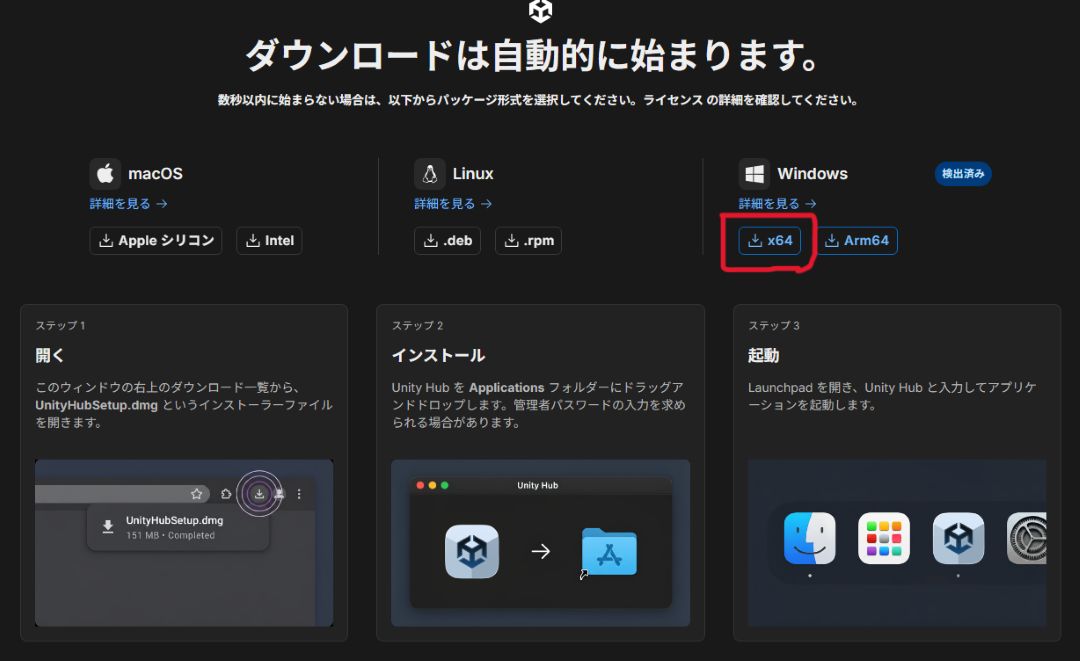
💡 「x64」と「Arm64」ってどっちを選べばいいの?
ダウンロード画面に「x64」と「Arm64」の2種類があって迷うかもしれませんが、基本的には以下のように選べばOKです!
- x64(おすすめ):自作PCや一般的なゲーミングPC(IntelやAMDのCPUを搭載したWindows)をお使いの方は必ず「x64」を選びましょう!VRChatを遊んでいるほとんどの方はこれに該当します。
- Arm64:Snapdragonなどの特殊なARM系プロセッサを搭載した一部のWindows PC用です。一般的なゲーミングPCでこちらを選ぶとエラーの原因になるので注意しましょう。
ステップ②:VCC(VRChat Creator Companion)の準備
続いて、VRChat公式のアバター・ワールド管理ツール「VCC(VRChat Creator Companion)」をダウンロード・インストールします。
これを使うことで、必要なプログラムの管理やアバター作成用プロジェクトの作成がとっても簡単になります!
※VRChat公式サイトのダウンロードページへ移動し、「Download the Creator Companion」をクリックして保存してください。

💡 インストールの手順
ダウンロードしたセットアップファイル(.exe)をダブルクリックして実行し、画面の指示に従って「Next」を押していけば数秒でインストールが完了します!
VCCを初回起動すると画面中央に
「Welcome to the Creator Companion」 と表示されます。
以下の画面が表示されたら、中央にある青緑色のボタン「Show Me Around >」をクリックして初期設定(ツアー説明)を進めましょう!
Welcome to the Creator Companion
The VRChat Creator Companion, or VCC for short, is your gateway to VRChat World & Avatar Creation.
Help VRChat improve the Creator Companion by including your IP address with crash reports
画面が切り替わったら、左下の「Continue >」をクリックしてツアーを進めましょう!
ツアーを進めると「Unity Editor Check」が始まり、パソコン内に適切なUnityがインストールされているかのスキャンが行われます。
Unity Editor Check
To create content for VRChat you need a Unity Editor
Scanning for installed Unity Editors...
まだUnityを導入していない場合は「Unity Editor Not Found」と表示されます(「Unityが見つかりません」という意味なので問題ありません!)。
そのまま画面下の「Continue >」をクリックして次へ進みましょう。
最後に「Install Unity」の画面が表示されます。ボタンをクリックするとVRChatに対応した正しいバージョンのUnityが自動的にインストールされます!
続いて「Unity Hub Installation」の画面が表示されます。
ステップ①ですでにUnity Hubの準備は完了しているので、画面下部にある「I have installed the Unity Hub >」をクリックしましょう。
Unity Hub Installation
First, you'll need to install the Unity Hub
• Download the Unity Hub from Unity's website
• Install the Unity Hub
• Open the Unity Hub
「Unity Installation」画面に切り替わったら、「Install Unity 2022.3.22f1」をクリックしてインストールを開始します。
(自動的にUnity Hubが起動し、VRChat推奨のUnityバージョンがインストールされます)
Unity Installation
Install the recommended Unity Editor version for VRChat.
インストールの進捗が100%になり完了したら、画面下の「Continue >」をクリックします。
最後に「Open the Creator Companion」をクリックすれば、VCCの初期セットアップはすべて完了です!お疲れ様でした✨
ステップ③:必要なパッケージ(lilToon・モジュラーアバター)の追加
最近のBOOTHアバターのほぼ100%で使われている定番ツールもあわせて導入します。
- lilToon(シェーダー):アバターの見た目を綺麗に描画するための無料素材です。BOOTHのlilToonページからダウンロードしておきます。
- モジュラーアバター(Modular Avatar):後から衣装を着せ替えたりギミックを追加する際、設定を超ラクにしてくれる必須ツールです。公式サイトから「VCCに追加」を押してVCCに連携しておきましょう。
3. VCCでプロジェクトを作成してUnityを起動しよう
準備ができたら、さっそくVCCを使ってアバターアップロード用の「プロジェクト(作業部屋)」を作ります!
① プロジェクトの新規作成
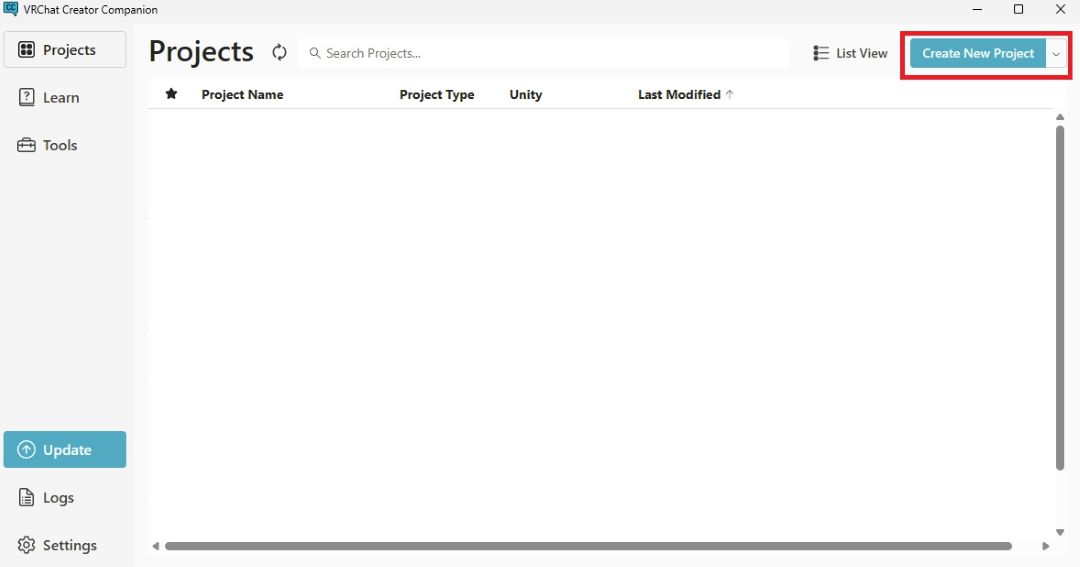
VCCを起動し、右上にある「Create New Project」をクリックします。
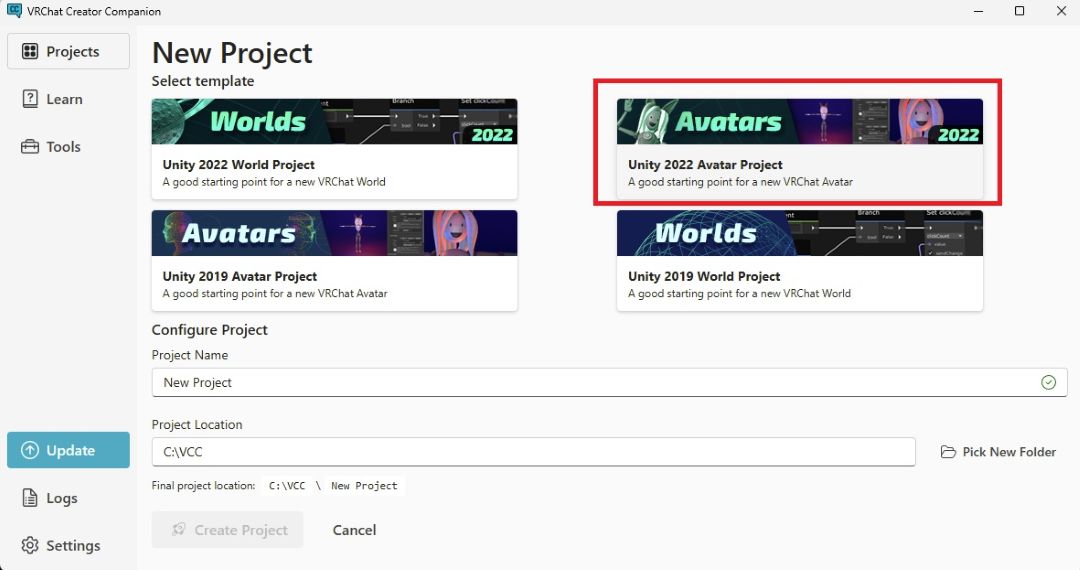
項目の中から「VRChat Avatar Project (2022)」を選択し、右下の「Create Project」を押しましょう。
⚠️ 超重要!プロジェクト名の注意点
プロジェクト名(Project Name)に日本語(平仮名・漢字など)を使うと、Unity起動時にエラーの原因になります。必ず「半角英数字(例:MyAvatar2026 など)」で入力してください!
② 必要なパッケージを適用してUnityを起動
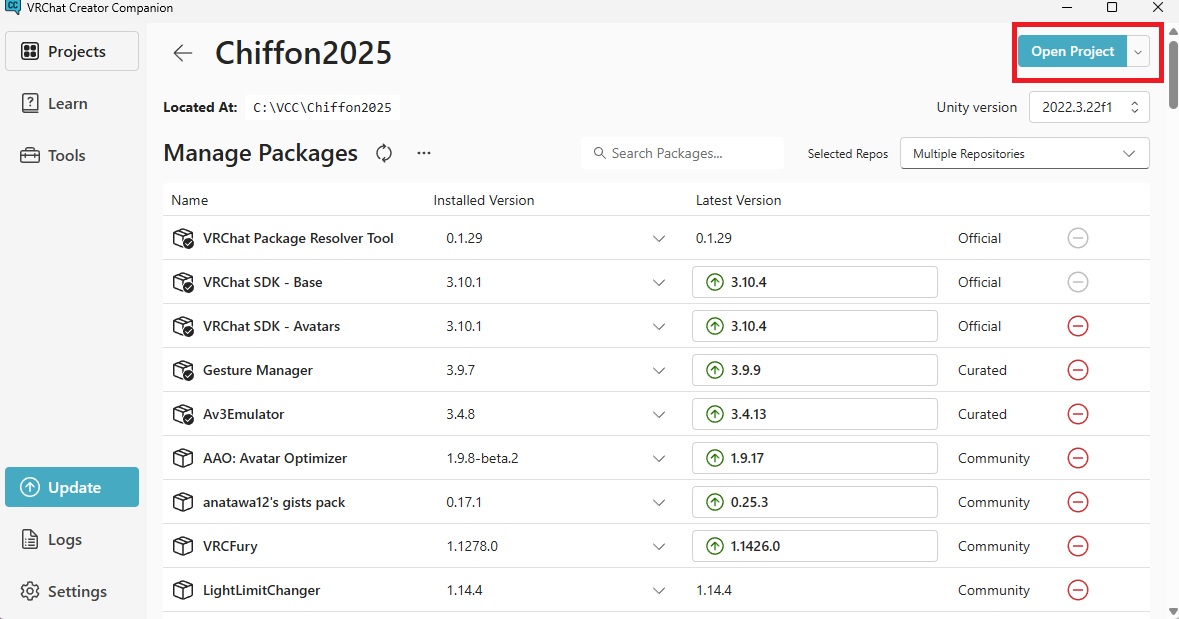
プロジェクトの管理画面が開いたら、Manage Packagesのリストから先ほど準備した「Modular Avatar」などの横にある「+(Plus)」ボタンを押してプロジェクトに追加します。
追加できたら、右上にある「Open Project」をクリックしてUnityを起動しましょう!
4. BOOTHで購入したアバターをUnityに読み込もう
Unityが起動したら、いよいよ購入したアバターデータを読み込んでいきます!
① データの取り込み(インポート)
まず、あらかじめダウンロードしておいた「lilToon」の `.unitypackage` ファイルをダブルクリック(またはUnityの画面内にドラッグ&ドロップ)します。
ポップアップ画面が出たら、右下の「Import」をクリックします。
次に、同じ手順でBOOTHで購入したアバターの `.unitypackage` ファイルもインポートします!
② アバターをシーンに配置する
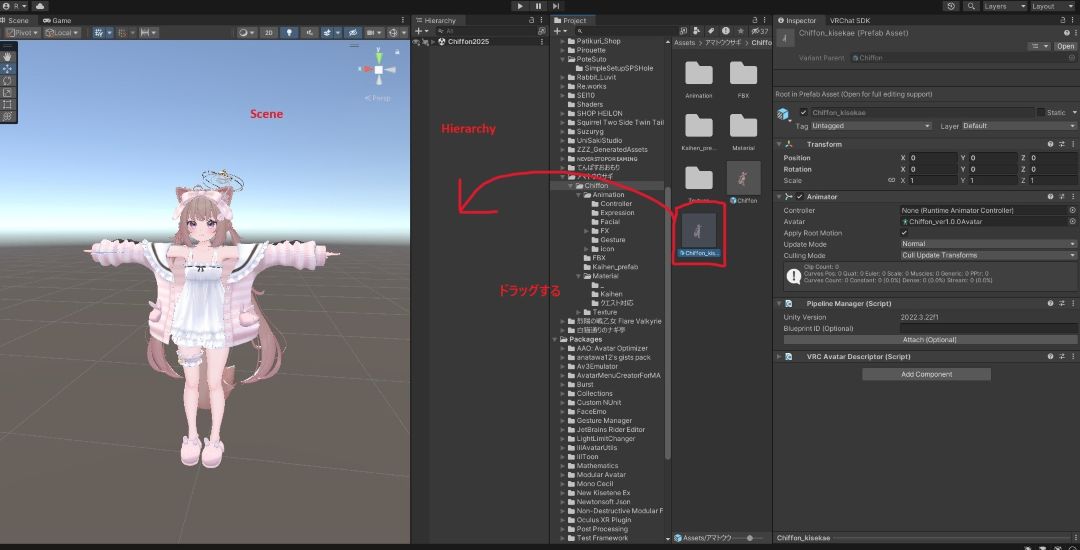
インポートが完了したら、画面下部のProjectウィンドウ内にあるアバターフォルダを開き、「Prefab(キューブ状の青いアイコン)」を探します。
そのPrefabファイルを、画面左側の「Hierarchy(ヒエラルキー)」ウィンドウへドラッグ&ドロップしましょう。
✨ ざっくり分かる!Unity画面の基本4大ウィンドウ解説
Unityの画面はたくさんウィンドウがあって難しそうに見えますが、アバター操作で使うのは主に以下の4つのエリアだけです!覚えておくと操作がグッとラクになりますよ✨
① Hierarchy(ヒエラルキー/画面左)
「作業部屋(シーン)に置いてあるもののリスト」です。ここにアバターを入れることで、初めてVRChatに持っていく準備が整います。
② Scene(シーン/画面中央)
「実際にアバターが表示される3Dの作業部屋」です。マウス操作でアバターを360度いろんな角度から眺めたり確認できます。
③ Project(プロジェクト・アセット/画面下)
パソコンでいう「素材・ファイル置き場」です。インポートしたアバターや服、シェーダー(lilToon)などのデータが全部ここに保存されています。
④ Inspector(インスペクター/画面右)
「選択したものの詳細設定画面」です。アバターの位置・大きさの調整や、服の着せ替え、各種コンポーネントの設定などを変更するときに使います。
▲ 画面中央(Scene)に自分の購入したアバターがピンク色にならず綺麗に表示されれば準備完了です!
5. いよいよアップロード!VRChat SDKの設定と手順
アバターの配置ができたら、最後のステップ「VRChatへのアップロード」を行います!
① VRChatアカウントへログイン
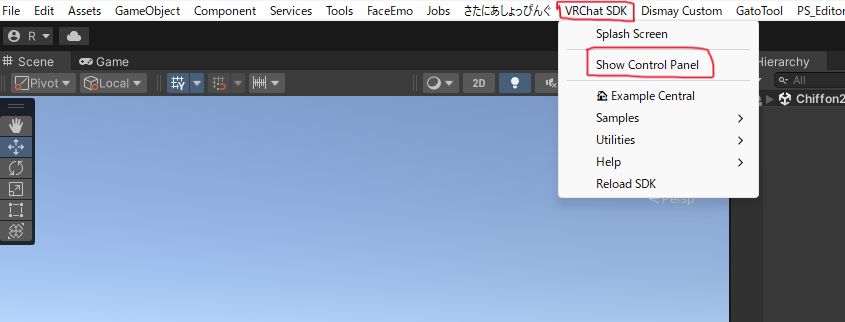
Unityの上部メニューから「VRChat SDK」>「Show Control Panel」を開きます。
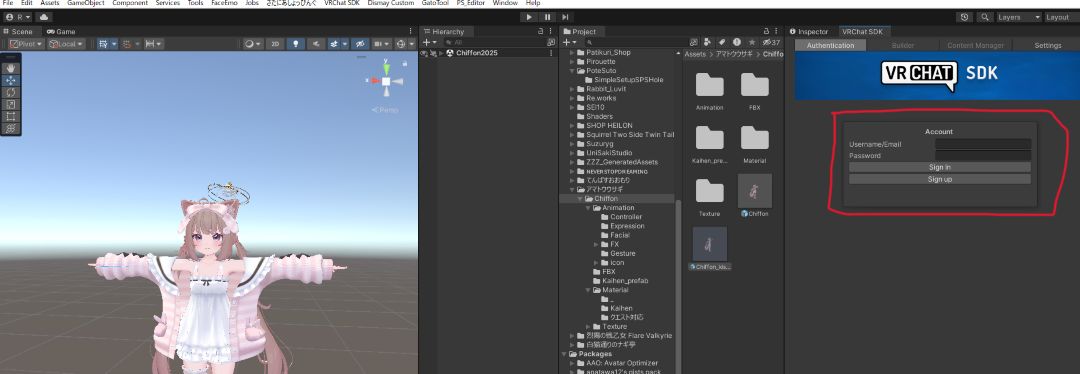
ログイン画面が表示されるので、ご自身のVRChat公式アカウントのユーザー名とパスワードを入力してログインします。
② アバター情報の入力(Builderタブ)
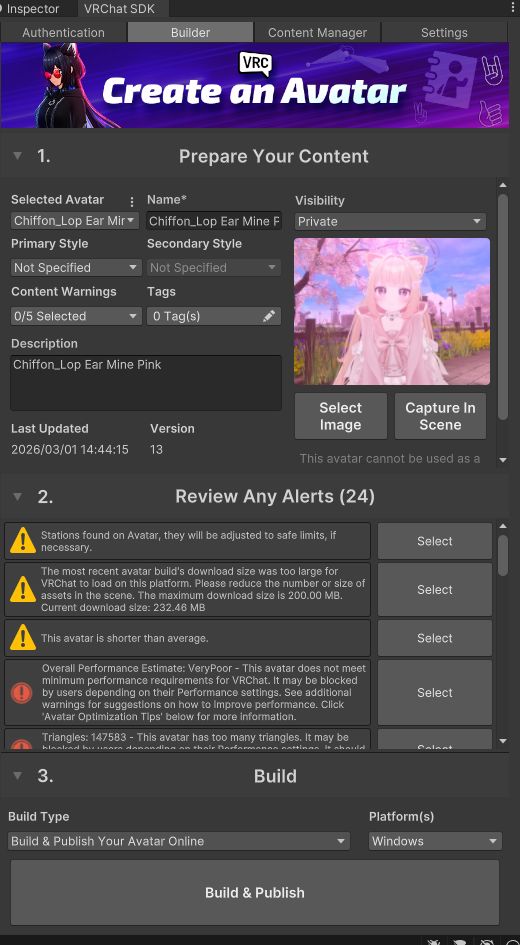
ログインできたら「Builder」タブを開き、アバターの情報を設定していきます。
- Name:アバターの名前を入力します(自由につけてOK!)。
- Visibility(公開設定):必ず「Private(自分のみ)」を選択してください!
- Thumbnail(サムネイル):「Capture in Scene」を押すと、現在のカメラアングルでアバターの写真を撮ってサムネイルに設定できます。
🚫 公開範囲「Public」は絶対にNG!
BOOTHで販売されているアバターのほとんどは、許可なくPublic(誰でも複製・利用できる状態)で公開することが規約違反になります。必ず「Private」になっていることを確認しましょう!
💡 「Very Poor」って表示されても大丈夫?
画面に赤文字で「Very Poor(パフォーマンス負荷が高い)」と警告が出ることがありますが、これはクオリティの高いPC向けアバターではごく普通のことです!自分でPCVR環境で使う分には問題なくアップロードできますので、そのまま進めて大丈夫ですよ✨
③ アップロードの実行
設定が終わったら、画面下部にある「Build & Publish for Windows」ボタンをクリックします!
アップロードの処理が始まり、少し待つと「Complete!」のポップアップ画面が表示されます。これでアップロード完了です!
お疲れ様でした!
6. VRChat内でアバターが変わっているか確認しよう!
アップロードが無事に完了したら、VRChatを起動してみましょう!
メニューを開いて「Avatars」を選択し、左側の「Uploaded」タブの中に今アップロードしたアバターが入っていれば成功です!
クリックして「Change into Avatar」を押せば、念願のお気に入りアバターにお着替え完了です✨
まとめ:自分だけのお気に入りアバターでVRChatを楽しもう!
📝 アバターアップロードのポイントおさらい
- 前提条件:VRChat独自アカウント + トラストランク「New User」が必要
- プロジェクト作成:VCCを使ってプロジェクト名は「半角英数字」で作成!
- インポート順序:lilToonなどのシェーダーを入れた後にアバターパッケージを読み込む!
- 公開範囲:トラブル防止のため必ず「Private」でアップロードする!
最初はツールの準備やUnityの操作に難しさを感じるかもしれませんが、一度流れを覚えてしまえば次からは数分でアップロードできるようになります!
ぜひお気に入りの可愛くてカッコいいアバターにお着替えして、VRChatの世界を思いっきり満喫してくださいね!
✨ あわせて読みたい!おすすめ記事 ✨
💻 快適なVRChat環境を整えたい方へ
アバターを軽快に動かすためのPCスペックや、全身で遊べるフルトラ環境について分かりやすく解説しています!
👗 アバターのお着替え・改変に挑戦したい方へ