<景品表示法に基づく表記>本サイトのコンテンツには、商品プロモーションが含まれている場合があります。
どうもこんにちは!ろんです。
「自分のワールドを作ってみたいけれど、いきなり有料のアセットを購入するのは少しハードルが高い…」と感じていませんか?
VRChatのワールド制作は、実はBOOTHなどで配布されている無料アセットを活用するだけで、驚くほどクオリティの高いおしゃれな空間を作ることができます!
今回は、初心者さんでも安心して使える「BOOTHで入手できるおすすめの無料ワールドアセット」を厳選してご紹介します。
まずは無料アセットを使って、楽しくワールド作りの第一歩を踏み出してみましょう!
この記事のポイント!
- 最初はリスクのない無料アセットでUnity操作に慣れるのがおすすめ!
- BOOTHには無料でクオリティの高い部屋や家具、便利アセットがたくさんある
- アセット導入後はアバターが床を抜けないようにCollider設定をチェック

目次だよ
なぜ最初は「無料アセット」から始めるのがおすすめ?
ワールド制作を始めるとき、最初に無料のアセットを活用することにはたくさんのメリットがあります。
特に初心者の段階では、以下の理由から無料アセットから触ってみるのがおすすめです。
💡 無料アセットを活用するメリット
・お金をかけずにUnityやVRChat SDKの基本操作を練習できる
・配置するだけで一気におしゃれな空間が作れるので挫折しにくい
・色々なアセットを組み合わせて自分だけの空間を作る楽しさが味わえる
有料のアセットは非常にクオリティが高いですが、「買ったものの使い方が分からなかったらどうしよう…」と不安になってしまいがちです。
実は私も、有料のアセットでワールドをアップロードしようとしたこともあるんですが、最初は付属のマニュアル通りにやればできるんだ!って思ってみたものの、書いてある内容が理解できず、詳しいフレンドさんに教えてもらってアップロードしたんです。
できる人にとっては簡単でも、初めてワールドをアップロードするのって、アバターをアップロードするときのようにつまずくポイントもいくつもあるんです。
そこで、まずは無料アセットでワールド作りの全体的な流れやUnityの操作感をつかんでおくことで、スムーズにステップアップできるようにしていきましょう。
BOOTHでダウンロードできるおすすめ無料ワールドアセット〇選
①【部屋】おしゃれなモダンハウス(Unipuyo3D)

置くだけで一気におしゃれな空間が作れる、モダンテイストの部屋アセットです!洗練されたインテリアや照明の雰囲気が魅力で、「まずは手軽にクオリティの高い部屋を作ってみたい」という方にぴったりです。
🏪 ショップ情報・アセットの特徴
・ショップ名:Unipuyo3D 様
・価格:無料(家具なども他のワールドで使用可能)
・ライティング:ライトベイク&ライトプローブ設定済み(昼・夜の2シーン同梱)
・セット内容:建物、家具、本などの小物(FBX・Prefab・マテリアル・テクスチャ等)
👉 BOOTHで「おしゃれなモダンハウス」を見る(無料DL)
【導入・使用手順】
- 事前にUnityプロジェクトへ「lilToon」シェーダーをインポートしておく
- BOOTHでダウンロードしたZipファイルを解凍する
- 同梱されている「.unitypackage」ファイルをUnityのProject画面へドラッグ&ドロップしてインポートする
- インポートされたPrefab(またはScene)をHierarchyへ配置して完了!
⚠️ 導入時のワンポイント!
このアセットは「lilToon」シェーダーが使用されています。事前にlilToonを導入せずにアセットを入れるとマテリアルがピンク色(表示エラー)になってしまうため、必ず先にlilToonをインポートしてからアセットを読み込みましょう!
②【部屋】中庭のある家(PatchRoom)

和風の落ち着いた雰囲気が魅力的な、中庭のある住宅アセットです。
VRワールドのパーツやインテリアを専門に手掛けるブランド様が制作されており、置くだけで風情あるおしゃれな空間が完成します。
🏪 ショップ情報・アセットの特徴
・ショップ名:PatchRoom 様(VRワールドのパーツやインテリアを専門に販売するブランド)
・価格:無料(VRChatでのPublic化可能)
・ライティング:ライトベイク&ライトプローブ設定済み
・セット内容:建物、家具(ソファ・テーブル等)、照明、中庭の植栽など
【導入・使用手順】
- BOOTHでダウンロードしたZipファイルを解凍する
- 同梱されている「.unitypackage」ファイルをUnityのProject画面へドラッグ&ドロップしてインポートする
- インポートされたPrefab(または同梱のSceneデータ)をHierarchyへ配置して完了!
⚠️ 導入時のワンポイント!
ライティング(ライトベイク)が既に設定されているため、そのまま配置するだけで綺麗な陰影のついたお部屋が作れます!家具や小物もセットになっているので、ワールド制作のベースとしても使いやすいですよ!
③【部屋】天井が丸い部屋 FreeRoom(おばけの雑貨屋さん)

大きな丸窓から差し込む光と、あたたかみのある木目の天井が印象的な素敵な部屋アセットです。
「複雑なイラストが描けず、オバケが店主になった」というかわいらしいコンセプトのショップ様。
🏪 ショップ情報・アセットの特徴
・ショップ名 / 作者:おばけの雑貨屋さん 様(作者:mallta 様)
・価格:無料(VRChatでのPublic化可能)
・ライティング:ライトベイク&ライトプローブ設置済み
・セット内容:建物、マテリアル、テクスチャ、FBXデータ、ライティング設定など
【導入・使用手順】
- BOOTHからダウンロードしたZipファイルを解凍する
- 同梱されている「.unitypackage」ファイルをUnityのProject画面へドラッグ&ドロップしてインポートする
- インポートされたPrefab(または同梱のSceneデータ)をHierarchyへ配置して完了!
⚠️ 導入時のワンポイント!
丸窓からの光の表現やライティングの設定が最初から綺麗に作り込まれているため、配置するだけで幻想的で映える空間が作れます!昼と夜の2種類のシーンが入っているため、同じワールドでも雰囲気の変わったワールドが作れます。フレンドとまったり過ごすワールド作りにもぴったりですよ!
④【部屋】Slanted Ceiling Room(Ohmiwa)

傾斜天井と柔らかい間接照明が魅力的な、落ち着いたチル空間を作れるお部屋アセットです。
シンプルなチルワールドを中心に展開されているOhmiwa様の作品で、ゆったり過ごせるプライベート空間を作りたい方に最適です。
🏪 ショップ情報・アセットの特徴
・ショップ名 / 作者:Ohmiwa 様
・価格:無料(VRChatでのPublic化可能)
・利用規約:パブリック化:可、商用利用:可、配信等の利用:可成人向け表現:可
・セット内容:部屋本体、マテリアル、テクスチャ、ライティング設定データ等
👉 BOOTHで「Slanted Ceiling Room」を見る(無料DL)
【導入・使用手順】
- BOOTHからダウンロードしたZipファイルを解凍する
- 同梱されている「.unitypackage」ファイルをUnityのProject画面へドラッグ&ドロップしてインポートする
- インポートされたPrefab(または同梱のSceneデータ)をHierarchyへ配置して完了!
⚠️ 導入時のワンポイント!
こちらも落ち着いた雰囲気のチルワに使えそうなアセットで、複雑な光の設定をしなくても置くだけでおしゃれな雰囲気に仕上がります!お好みの家具やBGMプレイヤーを置いてカスタマイズするのもおすすめですよ!
⑤【部屋】Room 7(XOR Architecture)

ロフトやスタイリッシュな家具が配置された、モダンで洗練された部屋アセットです。
BlenderやUnityでのモデル制作に取り組まれているXOR Architecture様の作品で、無料アセットでありながら非常にクオリティが高い空間となっています。
🏪 ショップ情報・アセットの特徴
・ショップ名 / 作者:XOR Architecture 様
・価格:無料(改変・自由利用歓迎)
・ライティング:ライトベイク・ライトプローブ・リフレクションプローブ設定済み
・セット内容:部屋本体、マテリアル、テクスチャ、ライティング設定データ等
【導入・使用手順】
- BOOTHからダウンロードしたZipファイルを解凍する
- 同梱されている「.unitypackage」ファイルをUnityのProject画面へドラッグ&ドロップしてインポートする
- インポートされたSceneデータをダブルクリックして開く(またはPrefabをHierarchyへ配置)
⚠️ 導入時のワンポイント!
ライティングデータだけでなくリフレクションプローブ(反射設定)もセットされているため、金属やガラスの質感が非常に綺麗に表現されます!シーンデータを開くだけでそのまま完成形のワールドとして触れるのも初心者さんに嬉しいポイントです。
⑥【部屋】Room N(XOR Architecture)

シックで静かな雰囲気が漂う、大人の隠れ家のようなモダン部屋アセットです!「Room 7」と同じXOR Architecture様の作品で、ワールド全体のパーツやベースとしても組み込みやすい使い勝手の良さが魅力です。
🏪 ショップ情報・アセットの特徴
・ショップ名 / 作者:XOR Architecture 様(作者:levan-ira 様)
・価格:無料(CC0ライセンス / 商用・改変・自由利用可能)
・ライティング:ライトベイク・ライトプローブ・リフレクションプローブ設定済み
・セット内容:部屋本体、マテリアル、テクスチャ、ライティング設定データ等
【導入・使用手順】
- BOOTHからダウンロードしたZipファイルを解凍する
- 同梱されている「.unitypackage」ファイルをUnityのProject画面へドラッグ&ドロップしてインポートする
- インポートされたSceneデータをダブルクリックして開く(またはPrefabをHierarchyへ配置)
⚠️ 導入時のワンポイント!
こちらもライティングデータがしっかり同梱されているので、配置するだけで雰囲気が一気に仕上がります!CC0ライセンス(パブリックドメイン)で自由に改変できるため、自分好みの家具やギミックを追加していくベースの部屋としても最適ですよ!
⑦【部屋】2階建てホーム3Dモデル(DONAMO)

吹き抜けや階段が特徴的な、広々とした2階建て住宅の3Dモデルアセットです!VRChatでの使用を想定して制作されており、開放感のある広いワールドを作りたい方や、2階建ての家をベースにインテリアを配置したい方にぴったりです。
🏪 ショップ情報・アセットの特徴
・ショップ名 / 作者:DONAMO 様
・価格:無料(商用利用・支援用の有料版もあり)
・ライティング:ライトベイク&ライティング設定同梱
・セット内容:建物本体(2階建て)、FBX、マテリアル、テクスチャ、各種設定データ等
👉 BOOTHで「2階建てホーム3Dモデル」を見る(無料DL)
【導入・使用手順】
- BOOTHからダウンロードしたZipファイルを解凍する
- 同梱されている「.unitypackage」ファイルをUnityのProject画面へドラッグ&ドロップしてインポートする
- インポートされたPrefab(またはSceneデータ)をHierarchyへ配置して完了!
⚠️ 導入時のワンポイント!
1階と2階があるため、アバターで自由に上り下りできるように階段やフロアのCollder(当たり判定)がしっかり機能しているか確認しておきましょう!広い空間なので家具やギミックを置くスペースもたっぷり取れますよ!
5. VRChat無料ワールドアセットを使う際の3つの注意点
手軽にクオリティの高いワールドが作れる無料アセットですが、導入時や利用時に気をつけておきたいポイントが3つあります。トラブルを防ぐためにも、事前に確認しておきましょう!
① 利用規約(再配布や商用利用)を必ず確認する
無料アセットであっても、制作者様ごとに利用規約(VN3ライセンスなど)が定められています。特に以下の点は必ずチェックしてください。
- 再配布・二次配布の禁止:ダウンロードしたファイルや改変したデータを他人に渡すのは基本的にNGです。
- 商用利用・Public化の可否:動画配信での使用や、VRChatでパブリック化して公開できるか確認しましょう。
② 導入前に指定のシェーダー(lilToonなど)を入れる
アセットによっては「lilToon」などの外部シェーダーが必須になっている場合があります。シェーダーを入れずにアセットをインポートすると、マテリアルがピンク色(表示エラー)になってしまいます。必ずアセットより先にシェーダーをインポートしておきましょう!
③ ファイル容量(ライトベイク等)に気を配る
綺麗にライティングされた部屋アセットは、ライトマップ(影の画像データ)が含まれているためファイル容量が大きくなりやすいです。ワールド全体の容量が重くなりすぎないよう、不要なオブジェクトを減らすなどの工夫も大切です。
6. まとめ:最初は無料アセットで楽しくワールドを作ってみよう!
今回は、BOOTHで手に入る初心者の方におすすめの無料ワールドアセットを7つご紹介しました!
💡 今回のおさらい
- まずは無料アセットを置いてワールド制作の流れを掴むのがおすすめ!
- 部屋アセットは置くだけでクオリティの高い空間が一発で完成する
- 導入時は「シェーダーの事前インポート」と「利用規約」を忘れずにチェック!
最初から難しい3Dモデリングを学ばなくても、魅力的な無料アセットを組み合わせるだけで「自分だけの理想の空間」は簡単に作れます。気になるアセットがあったら、ぜひBOOTHからダウンロードしてUnityに配置してみてくださいね!
👇 VRChatワールド制作・Unityの基礎知識はこちらもチェック!

この記事を読んでいる人はこちらの記事も読んでいます!



「なるべく予算を抑えて始めたい」「せっかくなら映像のきれいさにこだわりたい」「将来はフルトラも楽しみたい」。VRゴーグル選びで迷っている方へ、3つのタイプに分けて紹介します!
| 選びたいポイント | Quest 3S | Quest 3 | PICO 4 Ultra |
|---|---|---|---|
| こんな人向け | まずはお手頃にVR体験 | 映像の見やすさを重視 | 手軽にフルトラへ挑戦 |
| 片目の解像度 | 1,832×1,920 | 2,064×2,208 | 2,160×2,160 |
| レンズ | フレネル | パンケーキ | パンケーキ |
| RAM | 8GB | 8GB | 12GB |
| 別売りフルトラ機器 | 対応方法は別途検討 | 対応方法は別途検討 | PICO Motion Tracker |

Meta Quest 3Sのスペック
| 片目の解像度 | 1,832 × 1,920 |
|---|---|
| レンズ | フレネルレンズ |
| リフレッシュレート | 72 / 90 / 120Hz(対応アプリ・設定による) |
| 視野角 | 水平96° × 垂直90° |
| CPU | Snapdragon XR2 Gen 2 |
| RAM | 8GB |
| ストレージ | 128GB / 256GB(販売状況は要確認) |
| 特徴 | 単体VR・PCVR対応、フルカラーパススルー |
私も最初に使ったVRゴーグルはQuest 2でした。正直、画質の違いって2台以上を実際に使って比べてみないと、なかなかわからないものなんです。初めてのVRなら、その画質でも十分「すごい!」と感動できるはず。Quest 3Sならパソコンを持っていなくても対応するVRゲームを楽しめますし、あとからPCにつないでPCVRに挑戦することもできます。まずはVRを楽しめるか試したい、という人におすすめです。
※ Quest 3SはQuest 3より視野の端がぼやけやすいフレネルレンズ。装着位置の調整は少し大切です。

Meta Quest 3のスペック
| 片目の解像度 | 2,064 × 2,208 |
|---|---|
| レンズ | パンケーキレンズ |
| リフレッシュレート | 72 / 90 / 120Hz(一般的な対応設定) |
| 視野角 | 水平110° × 垂直96° |
| CPU | Snapdragon XR2 Gen 2 |
| RAM | 8GB |
| ストレージ | 128GB/512GB(この商品のAmazon・楽天リンクは128GBモデル) |
| 特徴 | 単体VR・PCVR対応、フルカラーパススルー |
Quest 3の大きな魅力はパンケーキレンズ。Quest 3Sのフレネルレンズと比べると、視線を少し動かしたときや、ヘッドセットの位置が多少ずれたときにも、見やすい範囲が広いのが特徴です。画面の端の文字や景色まで見やすく、視野も広め。
VRChatでワールドの細かな作り込みや、美しい景色をじっくり眺めたい人には、こういう『見え方の違い』って大切だと思うんです。毎回ぴったりの位置を探して装着するストレスを減らして、もっと自然にVRの世界に入り込みたい。そんな人に選んでほしいモデルです。
※ 「端まで絶対にぼやけない」という意味ではありません。見え方には個人差があり、正しい装着・レンズ調整も必要です。
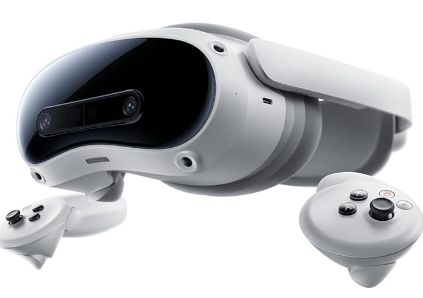
PICO 4 Ultraのスペック
| 片目の解像度 | 2,160 × 2,160 |
|---|---|
| レンズ | パンケーキレンズ |
| リフレッシュレート | 90Hz |
| 視野角 | 105°(公称FoV) |
| CPU | Snapdragon XR2 Gen 2 |
| RAM | 12GB |
| ストレージ | 256GB |
| 無線通信 | Wi-Fi 7対応 |
| 特徴 | PICO ConnectでPCVR/PICO Motion Tracker対応 |
Motion Trackerを装着して案内に沿ってキャリブレーションすれば、毎回の準備もあっという間。複雑な機材の配置や設定が必要そうで、フルトラはハードルが高いと思っていた方にも、試してほしい組み合わせです。私自身、準備が面倒だから今日はフルトラをやめておこう……と思う日はほとんどありません。
さらにMotion Trackerのバッテリーは、公式には連続使用25時間以上とうたわれています。私の使い方でも20時間以上使えるので、毎日の充電をあまり気にしなくていいのも嬉しいところ! これまでコントローラーが勝手に動くスティックドリフトに悩まされた経験もありますが、今使っているPICO 4 Ultraではその症状が出ておらず、快適に遊べています。
※ 25時間以上は「Motion Tracker」のバッテリー目安で、ヘッドセット本体の駆動時間ではありません。Motion Trackerは別売り。スティックドリフトが今後も絶対に起きないという保証はありません。
スペック参照:Meta公式デバイス比較 / PICO 4 Ultra公式仕様 / PICO Motion Tracker公式。
記載の体験談は筆者個人の使用感です。発売時期・セット構成・販売状況は変わるため、購入前に最新情報をご確認ください。
**掲載画像・コンテンツについて**
当サイトでは、VRChatのワールドやアバター、関連サービスなどについて、公式情報や制作者様が公開されている情報を参考に紹介記事を制作しています。
掲載しているアバター・ワールド・商品などの著作権および関連する権利は、それぞれの権利者様に帰属します。
また、記事やサムネイルの一部には、紹介するコンテンツをイメージしたAI生成画像を使用する場合があります。
掲載内容に誤りがある場合や、画像の利用に関するご相談、修正・削除のご要望などがございましたら、お問い合わせフォームよりご連絡ください。
内容を確認のうえ、適切に対応いたします。