皆さんこんにちは、ろんです。
VRChatで自分のワールドを持ってみたい…!と思っても、初心者だといろんなギミックを設置するのって、少しハードルが高いですよね。
私もVRChatで遊ぶならいつかはワールドもアップロードしたいなぁとは思っていました。
そんな私が今回、Xのキャンペーンでご縁があっていただいたのが、高機能ワールドアセットの『Still Blue』です。
ミラーや動画プレイヤー、さらには入室通知音まで、最初から「これさえあれば完璧!」という機能が揃っていて、初心者の私でも驚くほどスムーズに形にすることができました。
せっかくの素敵なワールド、使い道を忘れちゃわないように(笑)、大事なポイントや、さらに追加で導入したアセットなどまとめていきたいと思います!
・ワールドをアップロードしたいけど有料のアセットってどうなの?
・ワールドにはどんなアセットを追加しているのか知りたい
っていう人は参考になるかもしれません。
詳しい設定などは、紹介できるほどの技術はないですが、こんな感じだよー位で読んでもらえたらと思います。
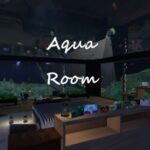
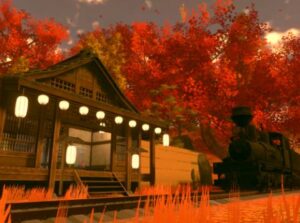
ちなみにこの記事で紹介している私のアップロードしたワールドはこちらから行くことができます。
チルチルしたいときとか、V睡するときは私はここにいることが多いです。
目次だよ
この記事で紹介するワールドアセット「Still Blue」
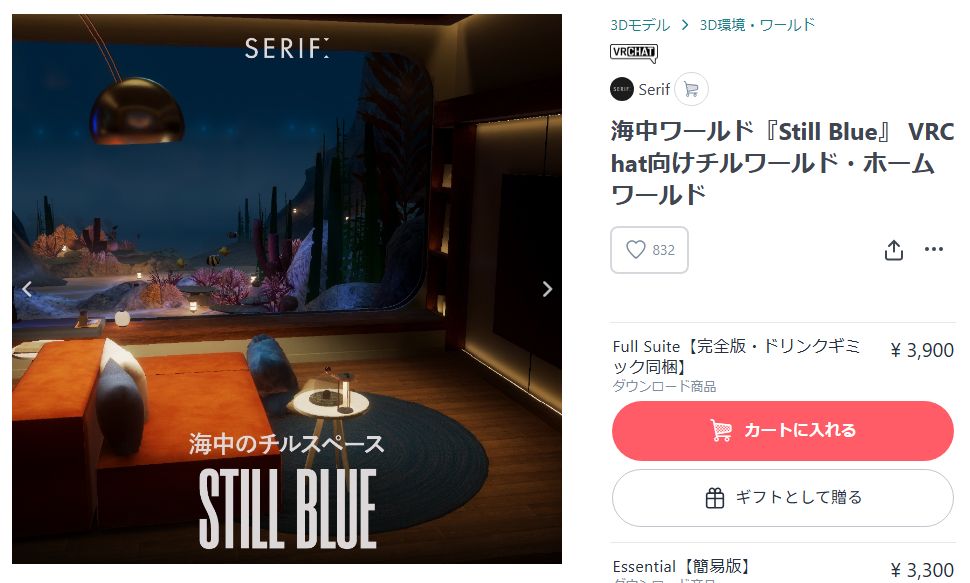
当選の通知をいただいてから、さっそくBOOTHの販売ページを見に行ったのですが、そこで紹介されていた説明文を読んでびっくり。
【ワールド説明】 静かな海中の景色を眺めながら、ゆったりとした時間を過ごせるチル空間です🐟️
✅️大きな窓のあるリビングに、
✅️安心できるサイズ感のベッドアルコーブ、
✅️隠れ家のようなプライベートバー、
✅️入室してすぐ改変チェックができるクローゼットを備え、
ホームワールドとしても、少人数で過ごすプライベート空間や個人イベントの場としても使いやすい構成になっています。
⚙️ミラー、ジョインログ、入室通知音、アバターライト、動画プレイヤーなど、基本的なギミックはあらかじめ設置済みです。 📸フォトフレームやプリントチョコレートにはお好きな画像を設定していただけます。 📤️導入後はそのままアップロードしてすぐに使用でき、必要に応じて写真差し替えや一部カスタマイズも行えます。
これを見た瞬間、「えっ、もしかして、とんでもなく凄いワールドに当たっちゃったかも……!」と、一気にテンションが上がってしまいました。
普段は会社員として働いているのですが、その日はもう、早く中身が見たくてたまりませんでした。
仕事が終わって急いで帰宅してから、さっそくデータをダウンロードしてUnityに入れてみることに。
◆BOOTH販売ページはこちら
販売ページに導入方法も詳しく紹介したページがあるから、初心者の人でもなんとなくわかるかも。
私は、一応導入手順に沿ってやってみたんだけど、動画プレイヤーのみバージョンが違うものになっていたから、フレンドさんに教えてもらってすぐにアップロードすることができたよ!
ワールドをアップロードしたら設定したいこと
動画プレイヤーにプレイリストを作る方法
自分のワールドを持ったら、動画プレイヤーにプレイリスト登録したいですよね。
自分の好きな動画だったり、好きな楽曲のプレイリスト作ってチルチルしたいと思います。
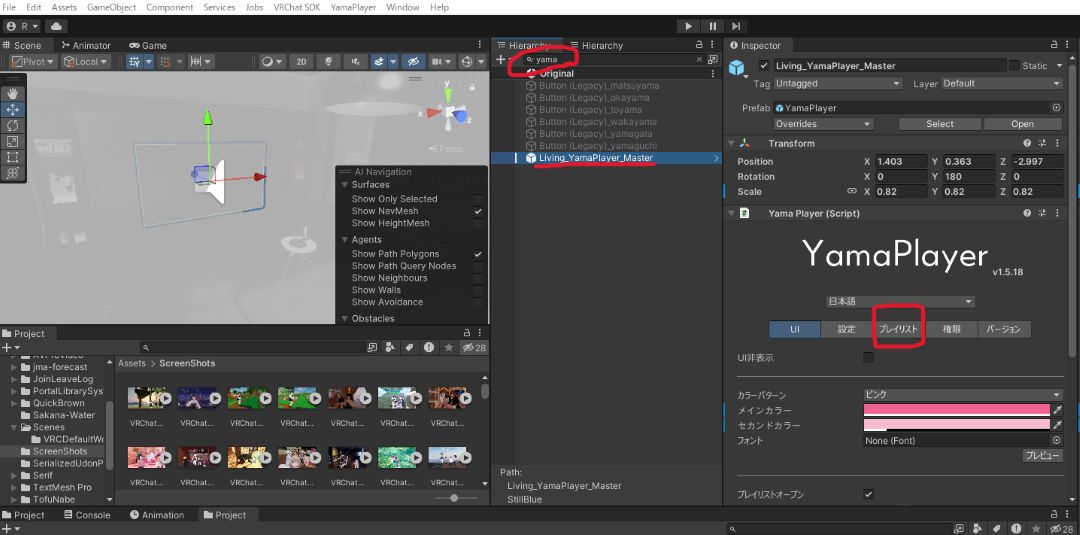
こちらのワールドアセットには、最初からYamaPlayerが設定されているんですが、上の画像のように設定していくことで自分好みのプレイリストが作成できちゃいます。
手順としては
- ヒエラルキーの検索画面で「yama」と入力
- 「Living_YamaPlayer_Master」っていうのが出てくると思うのでクリックする
- インスペクターに「YamaPlayer」の画面が出るので「プレイリスト」をクリックする
- プレイリストを編集するをクリックする
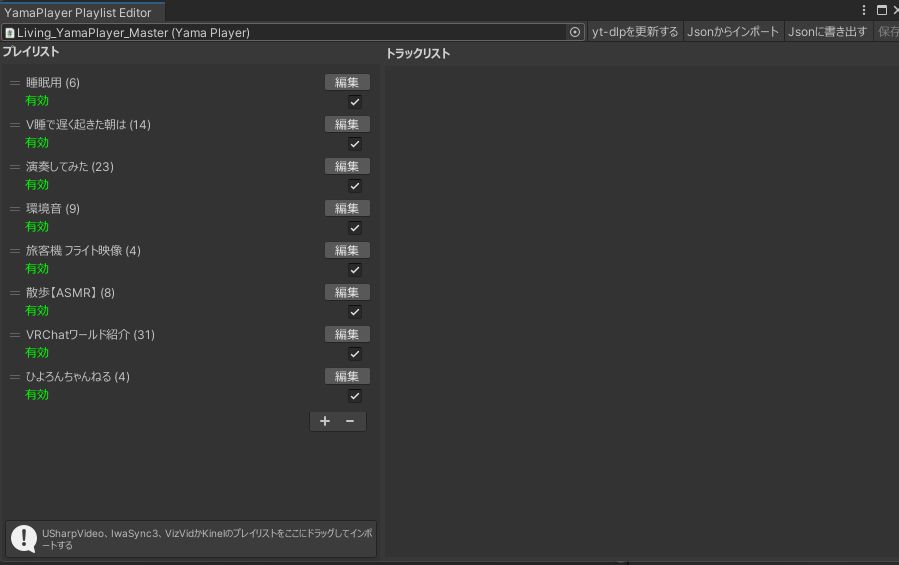
すると、上のようなエディター画面が出るので、こちらでプレイリストを作成することができます。
一番下に「+ー」っていうボタンがありますが、こちらでプレイリストを作成することができます。
そして、あとは作成したプレイリストの「編集」をクリックするとプレイリストの名前を編集することが可能です。
例えば私の場合は一番上に「睡眠用」って書かれたプレイリストがありますが、こちらをダブルクリックするとトラックリストを表示できます。
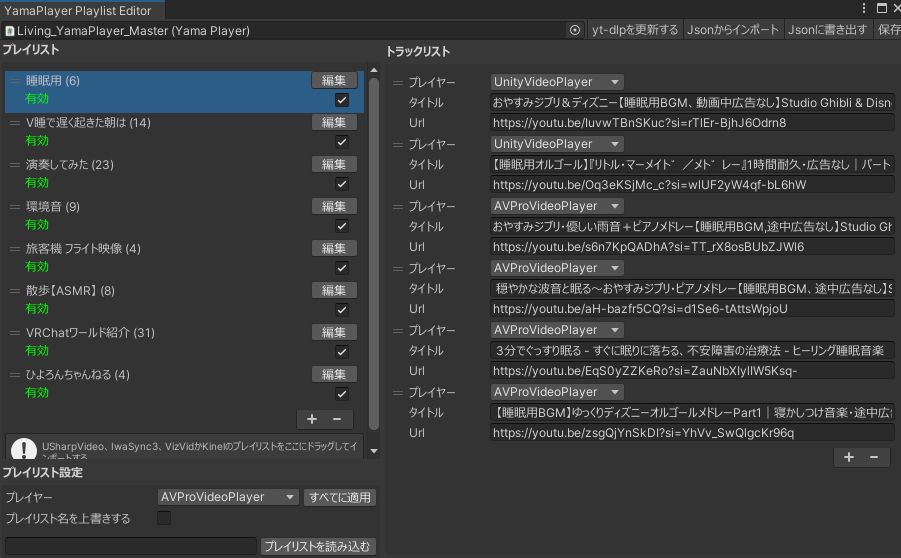
タイトルには、youtubeのタイトルを入力します。
URLには、動画のURLをコピペしましょう。
トラックリストを追加したいときは、同じく下にある「+-」をクリックしてくださいね。
登録し終えたら、エディター画面の右上にある「保存」をクリックして、ワールドをアップロードしなおします。
これで、アップロードしたワールドの動画プレイヤーには、ここで登録したプレイリストが表示されるはず。
詳しくは「yamaplayer」の使い方を調べてみるともっと詳しく書かれていると思うので、チェックしてみてくださいね。
ワールドに入ったらすぐに動画が再生されるようにするには
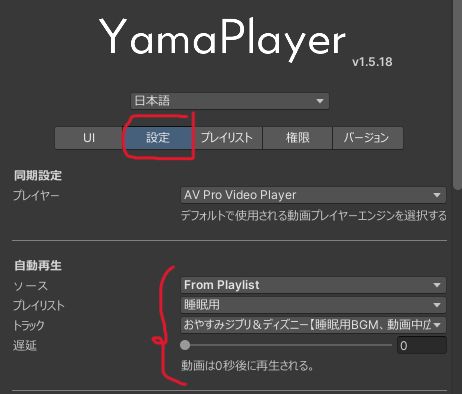
続いて、動画プレイヤーにプレイリストは設定したけど、ワールドに入った瞬間から動画を再生させたいっていうこともありますよね。
そんな時には、さっきの「プレイリスト」の横のタブ「設定」をクリックすると、自動再生の項目を選べます。
ここにプレイリストとトラックを設定してあげることで、ワールドに入った瞬間に動画が再生されるようになります。
ちなみにこの下の部分には、初期の音量とかも設定できるので、お好みで調整してくださいね。
ワールドに思い出の写真を飾ろう
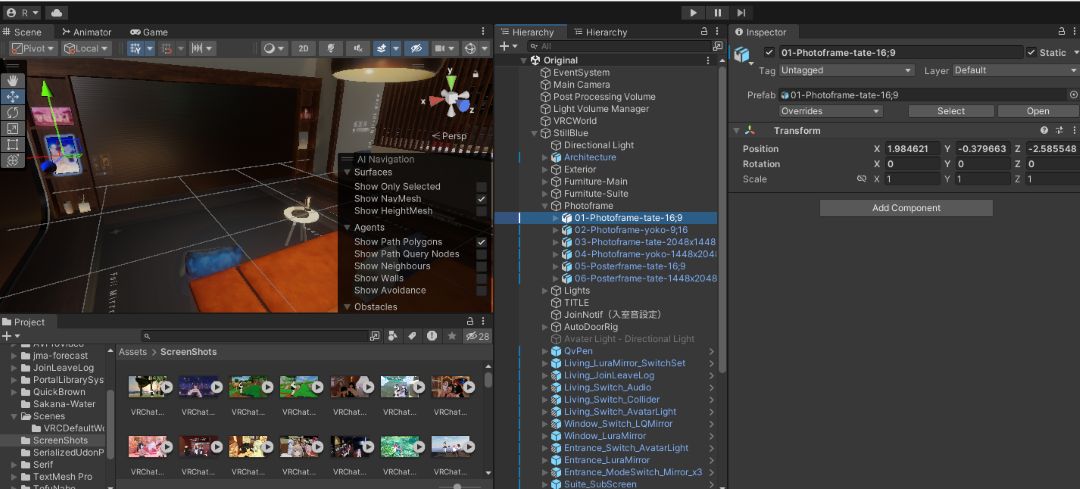
続いては、Still Blueに最初から設定できるようになっている、Photoframeの設定です。
ワールド内に自分の好きな写真だったり、フレンドさんとの想い出の写真が飾れるように設定できるようになっています。
リビングの動画プレイヤーの周りに4か所、Photoframeが置かれていると思うのでクリックすると、上の画像のように01~06までの設定ができる画面がヒエラルキーに出てくると思います。
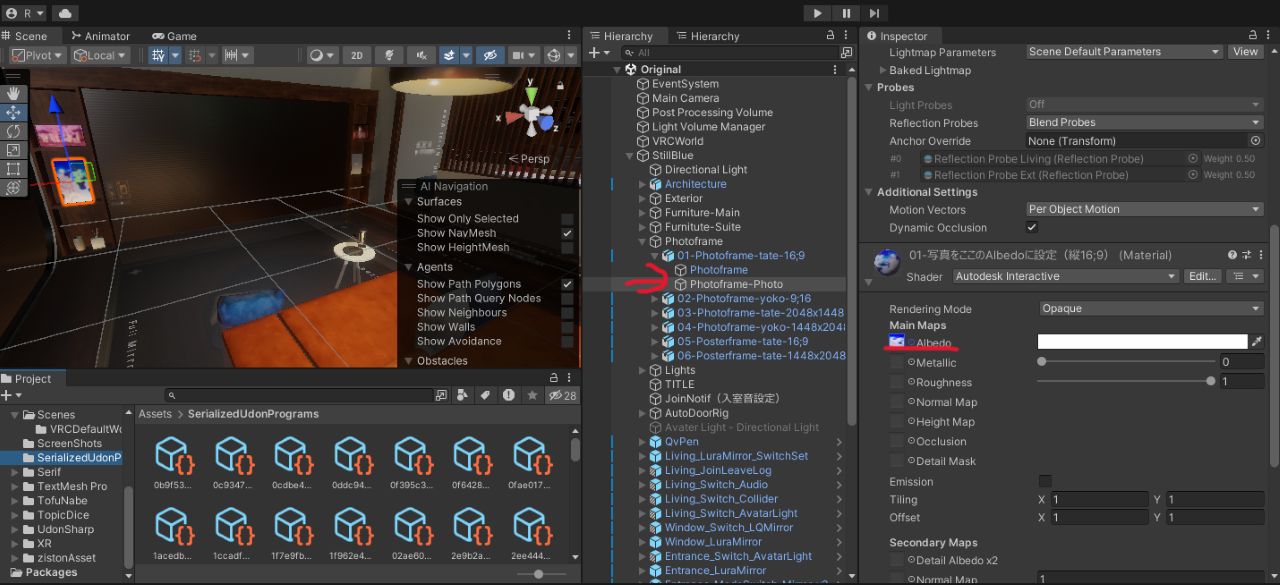
その中の「Photoframe-Photo」を開くとインスペクターの中の赤枠部分に写真を設定できるようになっています。
いったん、アセット内にフォルダを作成して、写真として飾りたい画像を入れます。
今度はアセットに入れた写真データを、上の赤枠のところにドラッグしてあげることで、写真を反映することができます。
Still Blueには、01~06の写真が飾れるようになっていて、増やせば自分でどこまででも増やせると思いますが、最初からこうやっておいておいてくれるのはうれしいですよね。
その他、追加で導入したアセット
もともと、いろんなアセットが設定されていて、動画プレイヤーもミラーもドリンクギミックもある「Still Blue」 ですが、さらに私が追加で導入したアセットも紹介していきますね。
【無料】リアルタイム天気表示ギミック【VRChatワールドギミック】
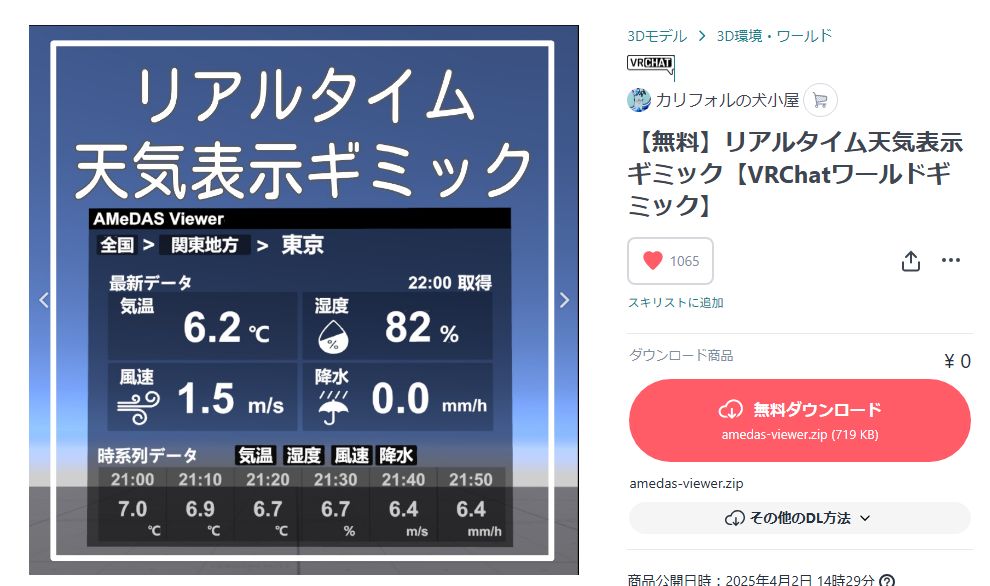
まずはこちら、カリフォルの犬小屋さんのリアルタイム天気表示ギミックです。
VRChatをやっていると、外の気温、今何度なんだろう?雨降ってるのかなー?って思うことありませんか?
私は、極力外に出ない生活をしていますが、これから出かけるんだーって思った時に、今外の天気はどうなっているの?ってすぐに確認できるようにこちらのギミックを導入しています。
このギミックは、気象庁のデータを取得して10分毎に更新しているとかで、あると便利かなと思って追加で導入しています。
天気予報ギミック
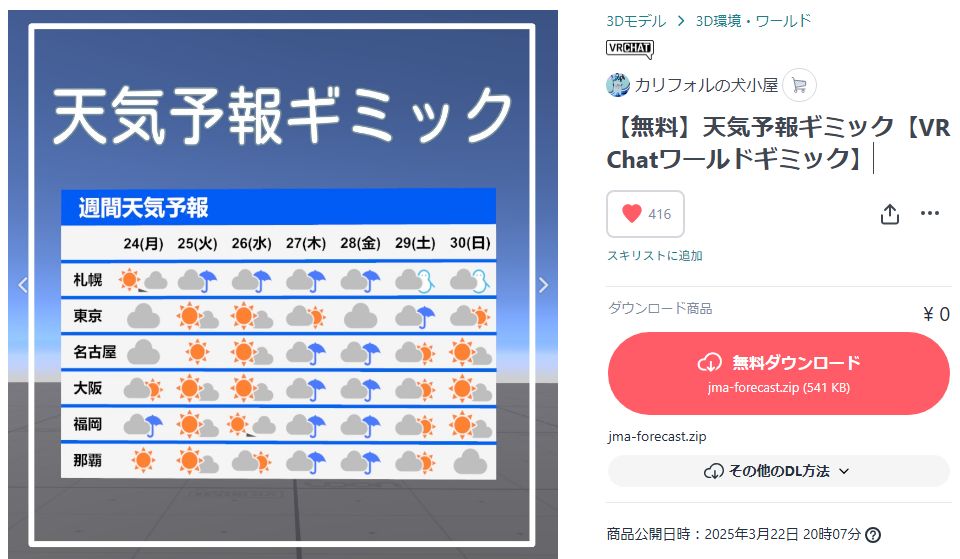
続いても天気予報ギミック。
先ほどのギミックはリアルタイムで、細かく全国の天気が表示されるんで重宝していたんですが、明日の天気とか、明後日の天気とか見れなかったんです。
こちらの天気予報ギミックは、一週間の天気予報が見れるので、合わせて導入しています。
作者様便利なギミックをありがとうございますー!
簡単設定でいいかんじに表示してくれるアルバムギミック

BOOTHリンクはこちら
続いてVRChatで撮影した写真を良い感じにアルバムにしてくれるワールドギミック。
VRChatで普段撮影していると、なかなかその時だけで、振り返って写真を見るってことあまりなかったりしませんか?
このギミックは、撮影した写真をそのまま、unityに入れるだけで、年度月ごとなどに分けてアルバムにしてくれるっていうギミックです。しかも、自動でスライドしてくれるので、設定してしまえば自然な感じでスライドとしてアルバムを楽しめます。
私は、2022年8月からVRChatを遊んでいるんですが、ここ最近の写真はたくさんみるけど、昔の思い出の写真もたくさんあるし、ホームワールドでチルチルしているときに、見れるので非常にありがたいギミックだと感じてます。
ここ最近は、毎月この写真を更新し続けているので、そのうちワールド容量が大変なことになるんじゃないかと心配しています。。!
【無料】 PortalLibrarySystem(WPPLS)

続いて、お気に入りのワールド情報を登録しておいてポータルが出せるワールドギミック。
VRChatのワールドって日々新しいものが出てきて、お気に入りがあっという間に埋まってしまうんですよね。
そんな時にこのギミックがあると、お気に入りのワールドを登録しておけて、しかもポータルも出せるのでとっても便利なんですよね。
私の場合は、春に行きたいワールド、とか夏に行きたいワールド、とか好きなチルワとか、ゲームワールドとかをそれぞれカテゴリで分けて登録しています。
毎日はいかないけど、たまに行きたくなるよね。とか、この季節はこのワールドに行って写真撮りたいよねっていうところを保存しておくと、自分のワールドのお気に入りを圧迫せずに管理できるのでありがたいギミックです。
【無料 / Free】BOOTH ポスター【BOOTHの新着/人気商品がランダムで表示】

続いては、BOOTHの人気商品や新着商品をランダムで表示してくれるBOOTHポスター。
VRChatを始めると、BOOTHをチェックしたいけど、とりあえずログインしてのんびり過ごすっていう人も増えてくるんじゃないかな。
毎日BOOTHを眺められるといいんだけど、なかなかそんな時間もない!っていうときに、自分のワールドに置いておくと、ワールドにjoinすると、新着の商品とかが見れるので、「Xで流れてきてた新着の衣装発売してるんだ」とかがわかるようになったりします。
会話のネタにもなったりするしね。
ASMR搭載!本格シーシャ「WhisperShisha」

こちらは、リアルな温度管理が楽しめる本格シーシャ!
灰をヒーターで温めたりシーシャの上に灰を置いたり、シーシャを吸うときも、シーシャの煙の色を見ながら吸っていくことでASMR体験もできるすごいギミック。
値段もワールドアセット並みにするんだけど、やるなら本格的に!って思っている人なら、自分のワールドに置いてみるととってもリラックスした時間を過ごせると思う。
今日はのんびりしたいなっていうときに環境音を動画プレイヤーで流しつつ、こっそり吸うのが私のお気に入り。
まとめ:使用アセットについては随時更新します!

っということで、今回は、Unityよわよわな私が、ワールドがあったことをきっかけに、自分のワールドをアップロードする流れと、ワールド内の設定についてまとめた記事でした!
こちらの記事には、今後導入したアセットを更新して入れていく予定です。
自分のワールドを持ちたいと考えている人は参考にしてみてくださいね。
この記事で紹介している私のアップロードしたワールドはこちらから行くことができます。
チルチルしたいときとか、V睡するときは私はここにいることが多いです。
ワールド制作に役立つ記事一覧はこちら!
-
![【Unity2022】VRChatのワールドをアップロードする方法]() VRChat ワールド制作
VRChat ワールド制作 -
![【Unity2022】VRChatのワールドにjoinログを設置する方法]() VRChat ワールド制作
VRChat ワールド制作 -
![【Unity2022】VRChatのワールドに話題提供ギミックを設置しよう!]() VRChat ワールド制作
VRChat ワールド制作 -
![VRChatワールド制作:もくもくフォグパーティクルで煙が出ない?設置と濃さの調整手順]() VRChat ワールド制作
VRChat ワールド制作 -
![【Unity2022】VRChatにワールドをアップロード!入れたアセットとその設定方法【Still Blue】]() VRChat ワールド制作
VRChat ワールド制作 -
![【VRChat】ワールドができたら次に入れよう!おすすめ定番ギミック&便利アセット25選!!]() VRChat ワールド制作
VRChat ワールド制作 -
![【VRChat】ワールドにミラーを簡単設置!「LuraSwitch2」これがあれば簡単にミラーを設置できる!)]() VRChat ワールド制作
VRChat ワールド制作 -
![【VRChat】最初は無料アセットでOK!BOOTHのおすすめワールドアセット7選]() VRChat ワールド制作
VRChat ワールド制作 -
![【Unity2022】VRChatのワールドアセットにBox Colliderを付ける方法]() VRChat ワールド制作
VRChat ワールド制作 -
![VRChatで自分のワールドを作ろう!アバターのアップロードができる方向け!【Unity2022】]() VRChat ワールド制作
VRChat ワールド制作