<景品表示法に基づく表記>本サイトのコンテンツには、商品プロモーションが含まれている場合があります。
VRChatでワールドを作ったら、真っ先に置きたくなるのが「ミラー(鏡)」ですよね!
でも、昔のVRChatのミラー設置手順って「よく分からない…」「工程が多くて難しくて挫折した…」という経験はありませんか?実は私も、昔はあまりの難しさに途中で諦めてしまった一人でした。
ですが最近は、BOOTHで配布されている「LuraSwitch2」というアセットを使えば、ちょちょっとUnityに読み込んで配置するだけで、誰でも簡単に高機能なミラーが設置できるようになっています!
公式ドキュメントはとても詳しく書かれていますが、多機能なぶん初心者さんからすると「どこを見ればいいの?」と迷ってしまうことも……。
そこで今回は、「難しい設定は抜きにして、とにかく手軽にミラーを置きたい!」という初心者さんに向けて、必要最低限の手順だけをスクショ付きでわかりやすく解説していきます!
📌 この記事のポイント
- 昔の複雑なミラー設置手順は不要!インポートして置くだけで完成
- 細かい設定をいじらなくても、デフォルトでスイッチ機能付きミラーが動く
- 挫折した経験がある初心者さんでも、最短5分で設置可能!
💡 今回使用するアセット情報
・アセット名:LuraSwitch2
・作者名:Lura 様
・入手先:BOOTH(または公式サイト)
目次だよ
- 1 VRChatのワールドに簡単にミラーを設置できる!LuraSwitch2とは?
- 2 Step 1:LuraSwitch2をダウンロードしてUnityへインポート
- 3 Step 2:検索窓から「LuraMirror_SwitchSet[SAMPLE]」を探して配置する
- 4 Step 3:ミラーを設置したい場所に移動&向きを調整する
- 5 Step 4:スイッチ(MainSwitch)の位置を調整する
- 6 Step 5:使わないSubSwitchを非表示&EditorOnlyにする
- 7 Step 6:使わないGlassObjectも非表示&EditorOnlyにする
- 8 Step 7:ミラーの起動・表示エリア(範囲)を設定する
- 9 まとめ:LuraSwitch2で手軽におしゃれで高機能なミラーを設置しよう!
- 10 ワールド制作に役立つ記事一覧はこちら!
- 11 VRchatを本気で楽しむなら購入をオススメしたいVRゴーグル3選!
VRChatのワールドに簡単にミラーを設置できる!LuraSwitch2とは?
超高機能なのに置くだけ!「LuraSwitch2」のここがすごい
今回ご紹介する「LuraSwitch2」は、VRChatのワールドに簡単にスイッチ付きミラーを導入できる大人気アセットです!
🏪 ショップ情報・アセット概要
・ショップ名:LuraWorks 様(作者:Lura 様)
・商品名:LuraSwitch2
・価格:無料(¥0)
・主な機能:スイッチ付きミラー、トグル(ON/OFF)切り替え、透明度・解像度調整対応、UdonSharp動作
~このアセットの主な魅力~
- 置くだけで完成!:複雑なスクリプト設定をいじらなくても、Prefabをドラッグ&ドロップするだけで動く
- 豊富なデザイン:シンプルで綺麗なスイッチパネルやボタンが多数用意されている
- ワールド軽量化に最適:必要な時だけミラーをONにできるため、ワールドを重くしない
Step 1:LuraSwitch2をダウンロードしてUnityへインポート
それでは、さっそく「LuraSwitch2」を自分のUnityプロジェクトに入れていきましょう!手順はとってもシンプルです。
- BOOTHのページから「LuraSwitch2」のzipファイルをダウンロードする
- ダウンロードしたzipファイルを解凍する
- Unityを開いた状態で、解凍フォルダ内にある「.unitypackage」ファイルをUnity画面へドラッグ&ドロップ(またはダブルクリック)する
- Importウィンドウが表示されたら、右下の「Import」ボタンをクリックする
この辺は、アバターの衣装をUnityに追加したりするのと手順は一緒です。
Step 2:検索窓から「LuraMirror_SwitchSet[SAMPLE]」を探して配置する
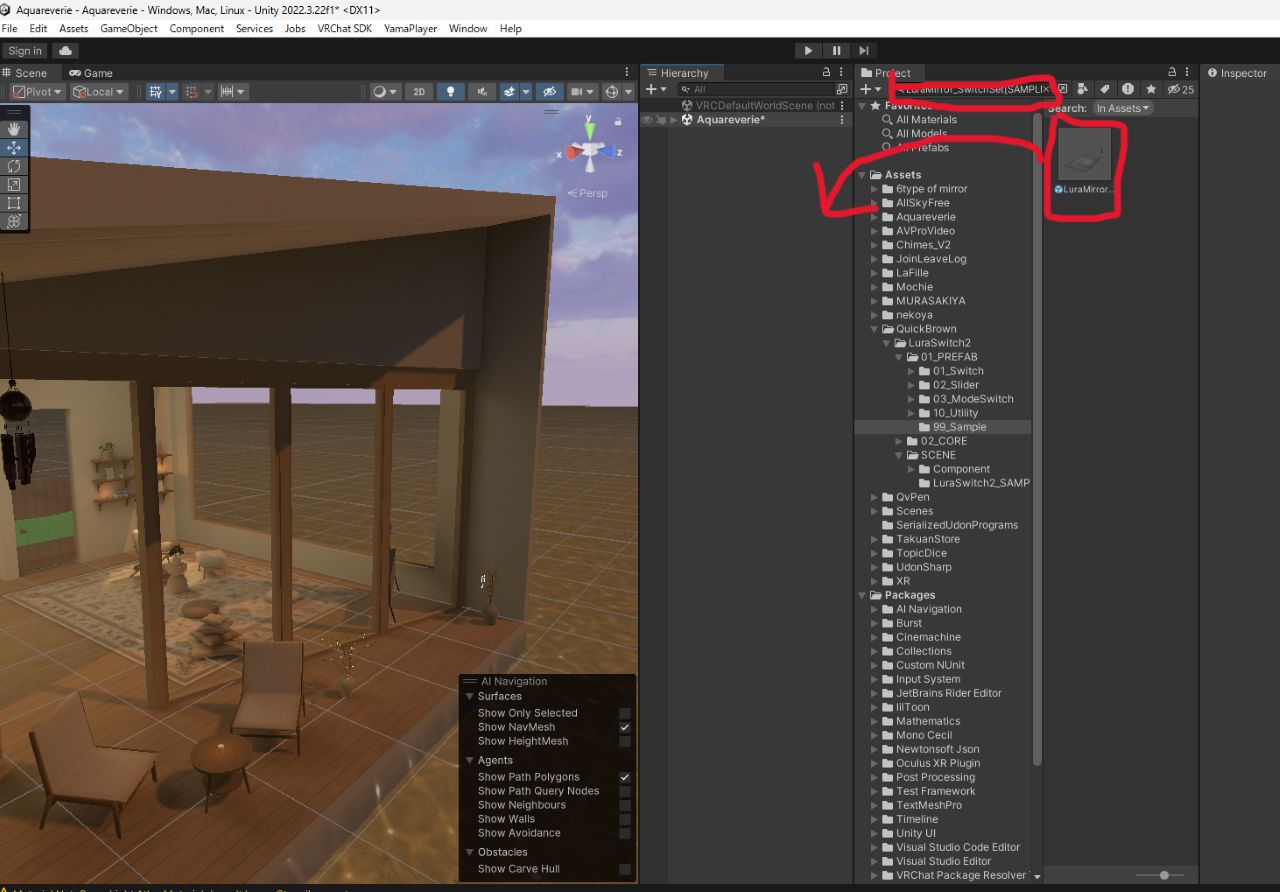
インポートが終わったら、次はワールド(シーン上)にミラーを設置していきましょう!
Projectタブの検索窓を使って、サンプルセットを一発で呼び出します。
- 画面下部にある「Project」タブを選択する
- Projectタブの検索窓に
LuraMirror_SwitchSet[SAMPLE]と入力する - 検索結果に出てきた青いアイコンの「LuraMirror_SwitchSet[SAMPLE]」Prefabを見つける
- そのPrefabを、「Hierarchy(ヒエラルキー)」ウィンドウの中へドラッグ&ドロップする
Step 3:ミラーを設置したい場所に移動&向きを調整する
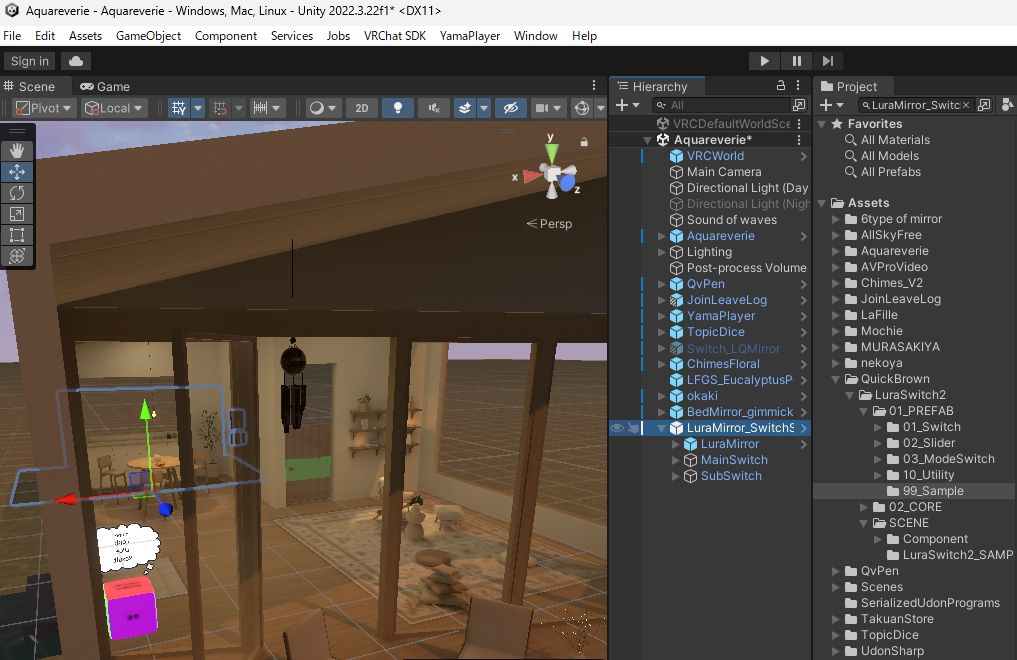
ヒエラルキーに配置できたら、お部屋の壁や設置したい場所に合わせて位置と向きを調整しましょう!
- Hierarchy上で配置した「LuraMirror_SwitchSet[SAMPLE]」を選択する
- Scene画面に表示される矢印(移動ツール)をドラッグしながら、部屋の設置したい場所まで移動させる
- 向きを変更したい場合は、Inspector(インスペクター)にある「Transform」のRotation(回転)の数値を変更して微調整する
⚠️ 設置時のワンポイント!
LuraSwitch2は、配置した段階でスイッチとミラーの連動設定が完了しています。初心者のうちはInspector内の細かいUdon設定はいじらず、「位置」と「回転(向き)」の調整だけでそのまま使うのが一番簡単で失敗しません!
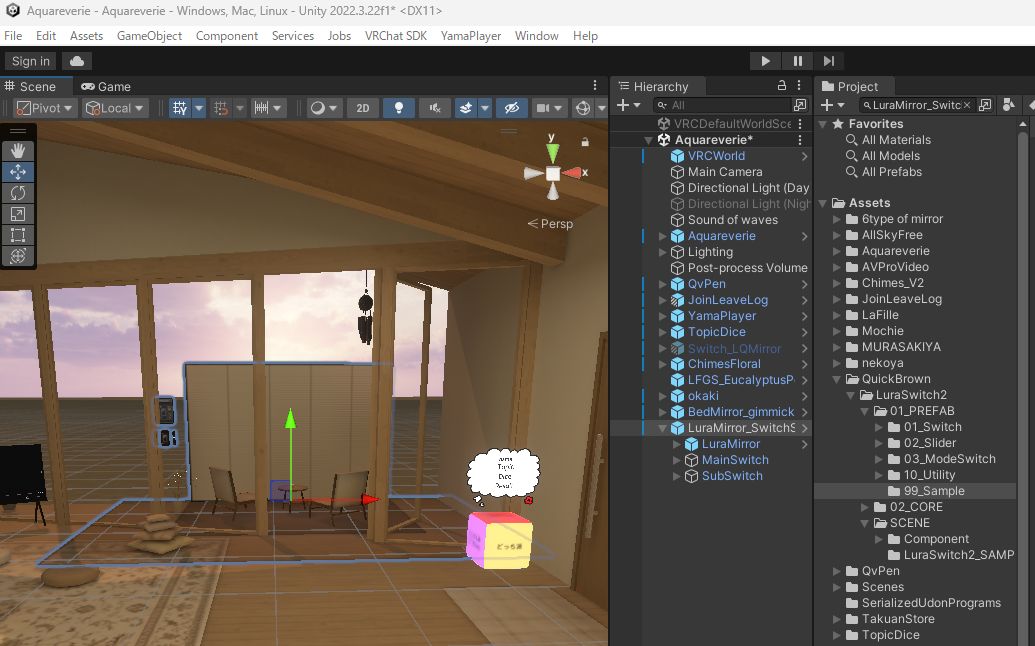
まず、私の場合は海を眺めながらアバターが見えるように作りたかったので、こんな感じに外に移動してみました。
ただ、この状態だとミラーとして使うにはできますが、ちょっと範囲が狭いですよね。
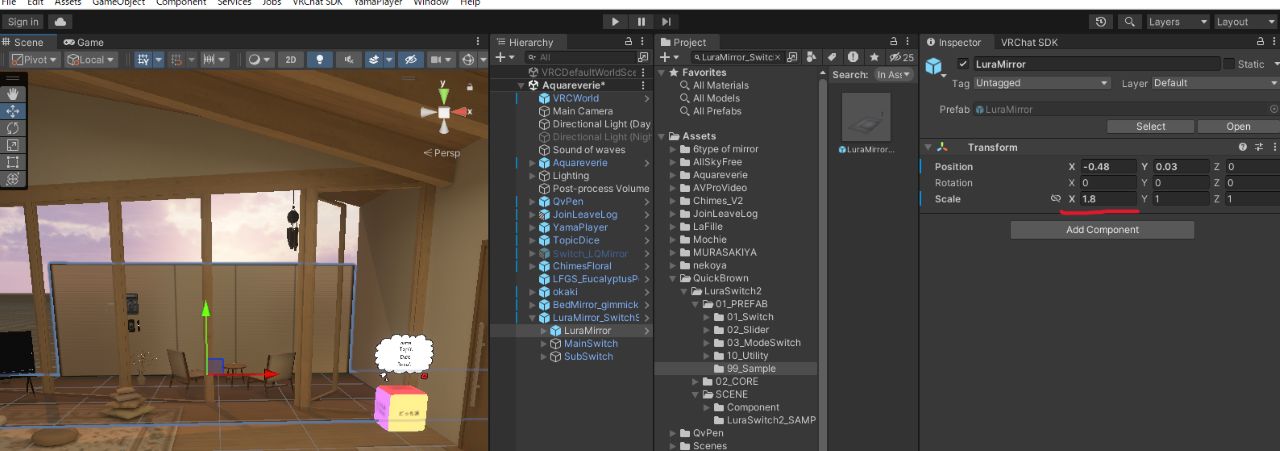
そこで、ヒエラルキーの「LuraMirror」を選択しインスペクターのScaleのXの値を1.8にしてみました。
するとこのくらいまで横幅が広がったので、これくらいにしてみます。
この辺はワールドによっても設置する場所によっても変わると思うのでお好みで調整してくださいね。
Step 4:スイッチ(MainSwitch)の位置を調整する
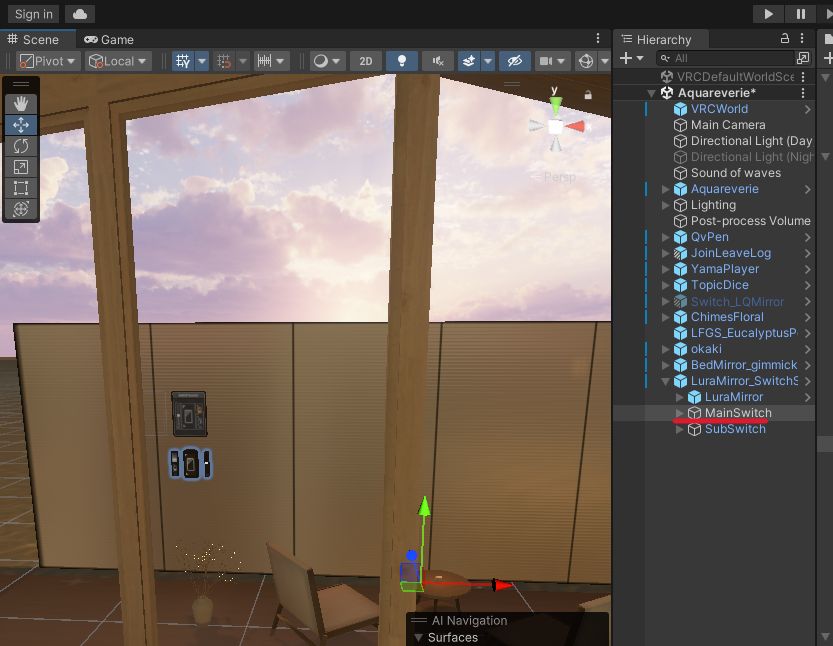
ミラー本体の位置が決まったら、次はミラーを操作するための「スイッチ(MainSwitch)」を好きな場所に配置していきましょう!
- Hierarchy(ヒエラルキー)内にある
LuraMirror_SwitchSet[SAMPLE]の左側にある矢印(▶)をクリックして展開する - 中にある「MainSwitch」を選択する
- Scene画面で矢印ツール(移動ツール)をドラッグして、部屋の壁などスイッチを設置したい操作しやすい場所へ移動させる
💡 ポイント!
本体とスイッチが別々に動かせるので、「ミラーは大きな壁面に貼り付けて、スイッチは入り口のドア付近や手元の柱に置く」といった配置も自由自在です!
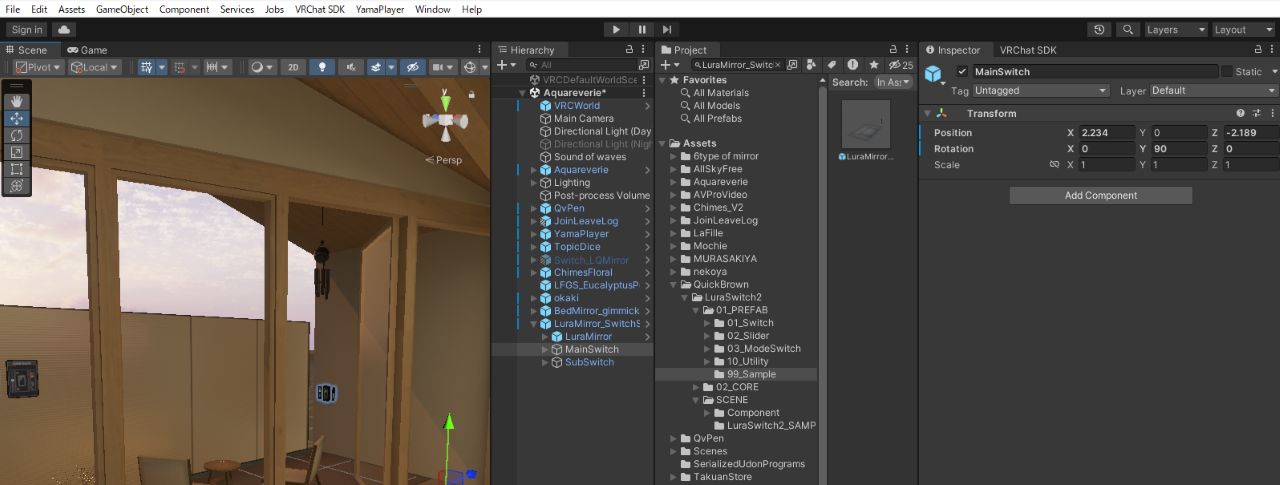
空中に浮かせたっまでもいいかもですが、私はRotationを90に変更して、壁についているように設置しました。
Step 5:使わないSubSwitchを非表示&EditorOnlyにする
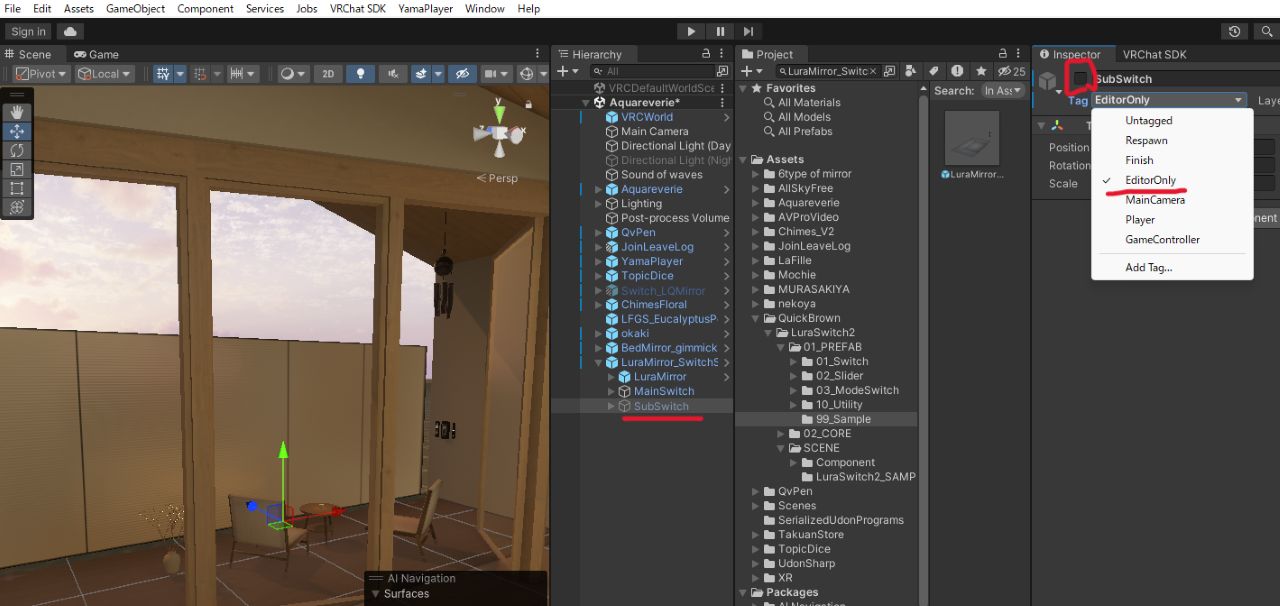
ミラーとメインスイッチの位置調整ができたら、次は使わないスイッチの処理をしておきましょう!
サンプルに含まれている「SubSwitch(サブスイッチ)」は今回使用しないため、非アクティブにしてワールド上に表示されないように設定します。
- Hierarchy(ヒエラルキー)内にある
LuraMirror_SwitchSet[SAMPLE]を展開し、「SubSwitch」を選択する - 画面右側のInspector(インスペクター)の一番上にあるチェックボックスを外す(非アクティブ化)
- そのすぐ下にある「Tag」をクリックし、一覧から「EditorOnly」を選択する
💡 EditorOnlyにしておくメリット
Tagを「EditorOnly」に設定しておくと、VRChatへワールドをビルド・アップロードする際にそのオブジェクトが自動的に除外されます。不要なギミックデータを残さず、ワールドの容量削減や軽量化につながるのでおすすめです!
Step 6:使わないGlassObjectも非表示&EditorOnlyにする
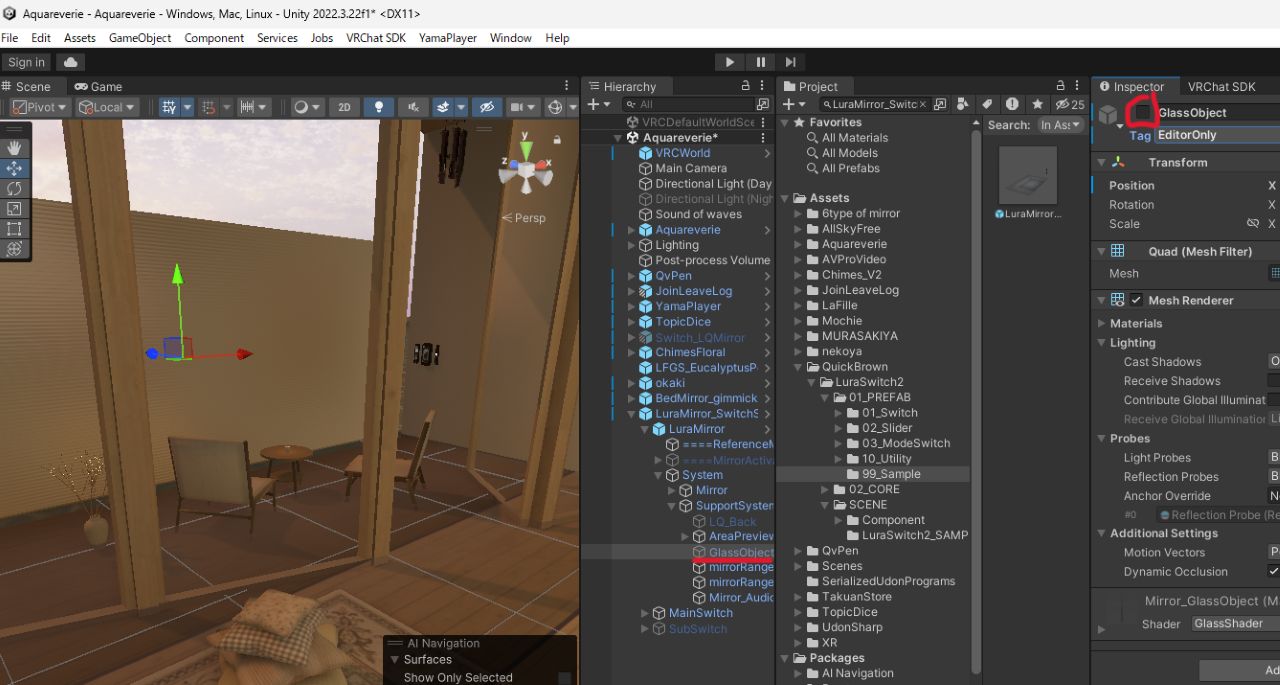
続いて、ミラー本体の中にある「GlassObject」も今回は使用しないため、非アクティブにしてTagを変更しておきましょう!
- Hierarchy(ヒエラルキー)内の
LuraMirror_SwitchSet[SAMPLE]>LuraMirrorの順に矢印を展開する - 中にある「GlassObject」を選択する
- 画面右側のInspector(インスペクター)一番上にあるチェックボックスを外す
- 「Tag」の項目をクリックし、「EditorOnly」に変更する
💡 なぜGlassObjectをオフにするの?
このGlassObjectは残しておいてもエラーにはなりませんが、ミラーを使っていなくてOFFになっている時でも、黒い線(ガラスのフチや質感)が画面上に残ってしまうことがあります。
見た目をすっきり美しく仕上げるために、使わない場合はチェックを外して「EditorOnly」に設定しておくのがおすすめです!
Step 7:ミラーの起動・表示エリア(範囲)を設定する
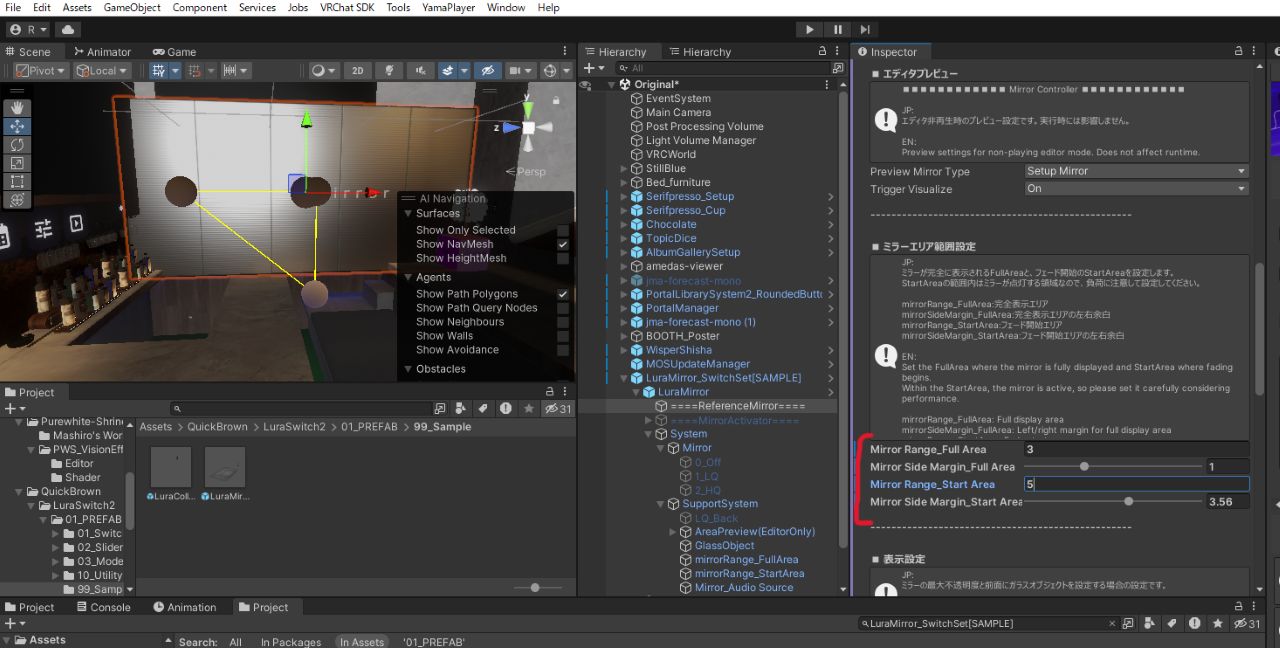
設置と不要なオブジェクトの整理ができたら、最後に「ミラーのエリア(範囲)設定」を確認しておきましょう!
LuraSwitch2には、プレイヤーがどの位置に立ったらミラーが起動・表示されるかを細かく指定できるエリア設定が用意されています。
インスペクターのミラー設定欄(ミラーエリア範囲設定)にある、主な項目は以下の2つです。
- FullArea(フルエリア):鏡が最高品質で綺麗に表示される範囲を設定します。通常は鏡の正面周辺に配置します。
- StartArea(スタートエリア):プレイヤーがこの範囲内に入ると、鏡が起動(処理を開始)します。
💡 負荷管理(軽量化)の大切なポイント!
StartAreaをワールド全体など広くしすぎると、遠くにプレイヤーがいる時でも常にミラーの描画処理が走ってしまい、ワールドが重くなる原因になります。
鏡の近くに寄った時だけ起動するように適切なサイズ(距離)に数値を調整しておくのが、軽くて快適なワールド作りのコツです!
まとめ:LuraSwitch2で手軽におしゃれで高機能なミラーを設置しよう!
今回は、BOOTHの無料アセット「LuraSwitch2」を使って、VRChatのワールドにスイッチ付きミラーを設置する最短手順を解説しました!
昔は設定が難しくて挫折しがちだったミラー設置ですが、LuraSwitch2ならドラッグ&ドロップして位置を微調整するだけで、誰でもあっという間に高機能なミラーを設置することができます。
📌 ミラー設置のおさらいポイント
- まずはPrefabを置くだけ!複雑なUdon設定はいじらなくてOK
- 使わないSubSwitchやGlassObjectは非アクティブ&EditorOnlyにして軽量化
- 起動エリア(StartArea)を適切に狭めて、ワールドを重くしない工夫をしよう
お気に入りのミラーが置けると、ワールドが一気に「それっぽく」なって制作のモチベーションも跳ね上がりますよ!ぜひあなたのワールドにも設置して、快適なVRChatライフを楽しんでくださいね!
👉 次に読みたい!ワールド制作おすすめ記事
ミラーの他にも、ワールドを賑やかでおしゃれにする便利アセットやギミックをたくさん紹介しています!ぜひ合わせてチェックしてみてくださいね。
この記事を読んでいる人はこちらの記事も読んでいます!



ワールド制作に役立つ記事一覧はこちら!
-
![【Unity2022】VRChatのワールドをアップロードする方法]() VRChat ワールド制作
VRChat ワールド制作 -
![【Unity2022】VRChatのワールドにjoinログを設置する方法]() VRChat ワールド制作
VRChat ワールド制作 -
![【Unity2022】VRChatのワールドに話題提供ギミックを設置しよう!]() VRChat ワールド制作
VRChat ワールド制作 -
![VRChatワールド制作:もくもくフォグパーティクルで煙が出ない?設置と濃さの調整手順]() VRChat ワールド制作
VRChat ワールド制作 -
![【Unity2022】VRChatにワールドをアップロード!入れたアセットとその設定方法【Still Blue】]() VRChat ワールド制作
VRChat ワールド制作 -
![【VRChat】ワールドができたら次に入れよう!おすすめ定番ギミック&便利アセット25選!!]() VRChat ワールド制作
VRChat ワールド制作 -
![【VRChat】ワールドにミラーを簡単設置!「LuraSwitch2」これがあれば簡単にミラーを設置できる!)]() VRChat ワールド制作
VRChat ワールド制作 -
![【VRChat】最初は無料アセットでOK!BOOTHのおすすめワールドアセット7選]() VRChat ワールド制作
VRChat ワールド制作 -
![【Unity2022】VRChatのワールドアセットにBox Colliderを付ける方法]() VRChat ワールド制作
VRChat ワールド制作 -
![VRChatで自分のワールドを作ろう!アバターのアップロードができる方向け!【Unity2022】]() VRChat ワールド制作
VRChat ワールド制作


VRchatを本気で楽しむなら購入をオススメしたいVRゴーグル3選!

RAM:8GB
パススルー:3Dフルカラー
解像度:1832×1920(片目)
リフレッシュレート:72Hz,90Hz,120Hz
視野角:水平96°×垂直90°
トラッキング:一体型6DoF
バッテリー駆動時間:2.3時間
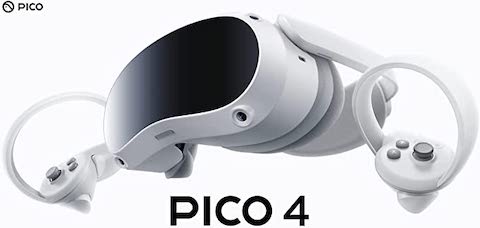
- 重さ:581g
- RAM:8GB
- パススルー:カラーパススルー
- 解像度:4320×2160
- リフレッシュレート:72Hz,90Hz
- 視野角:105(対角)
- トラッキング:一体型6DoF
- バッテリー駆動時間:2〜3時間

- 重さ:約750g
- RAM:8GB
- 解像度:2880×1600
- リフレッシュレート:最大144Hz
- 視野角:130度
- トラッキング:SteamVR/VALVE INDEXベースステーション
- バッテリー駆動時間:無し(PC接続必須)
視野角も130度と非常に広い範囲まで見ることができ、左右だけでなく上下の視野角も広がっているように感じるはずです。ベースステーションを部屋に設置することでフルトラッキングも可能のすごいVRゴーグルです。