<景品表示法に基づく表記>本サイトのコンテンツには、商品プロモーションが含まれている場合があります。
どうもこんにちは!ろんです。
VRChatをVRゴーグルで遊んでいると、「以前より重くなった気がする」「人が多いところでFPSが下がる」と感じることはありませんか?
実は私も、2022年頃にVRChatを始めてから、ずっと同じゲーミングPCで遊んでいました。使っていたのはCore i7-12700、RTX 3060(12GB)、メモリ32GBのPCです。
始めた頃はそれほど重さを意識していなかったのですが、最近はアバターの衣装や表現がどんどんきれいになり、ワールドも見応えのあるものが増えてきました。もちろん、すべてのワールドが昔より重いわけではありません。でも、大人数のパブリックやイベントに行くと、PCへの負荷を感じる場面が増えてきたんですよね。
PCのスペックは同じままなので、普段は問題なくても、人が集まったり、素早く動いたりしたときにカクついてしまうことも。そんなときに設定を見直したところ、私の環境では30FPS程度だった場面が45FPS程度まで改善した経験がありました。
改善前
改善後
そこで今回は、私が実際に確認しているVRChat内の設定、PICO Connectの画質設定、NVIDIAとWindowsの電源設定を紹介していきます。全部を変更する必要はありません。普段の遊び方に合わせて、気になるところから試してみてくださいね!
目次だよ
VRChatが重いときは、まずアバターの表示数を見直そう!
私が最初におすすめしたいのは、アバターのカリングです。人が多いパブリックやイベントによく参加する方は、ここから見直してみるといいと思います。
まずVRChatを起動してLaunch Padを開き、画面右下の歯車マークから設定を開きます。
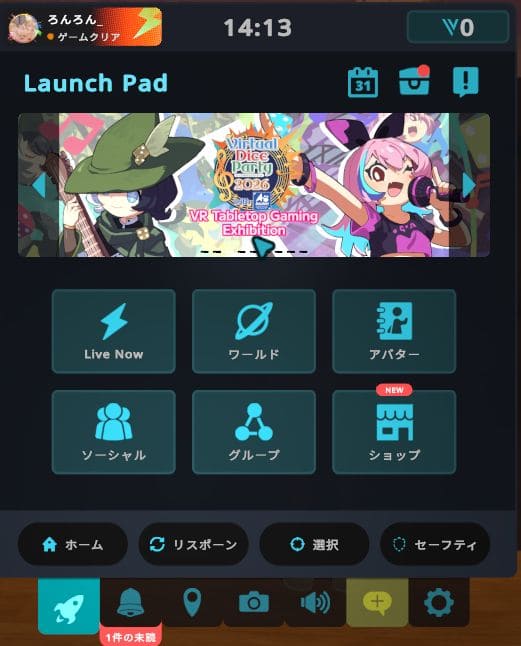
少し下にスクロールすると、「アバターのカリング」という項目が出てきます。ここでは、アバターを表示する距離と、同時に表示するアバターの数を調整できるんです。
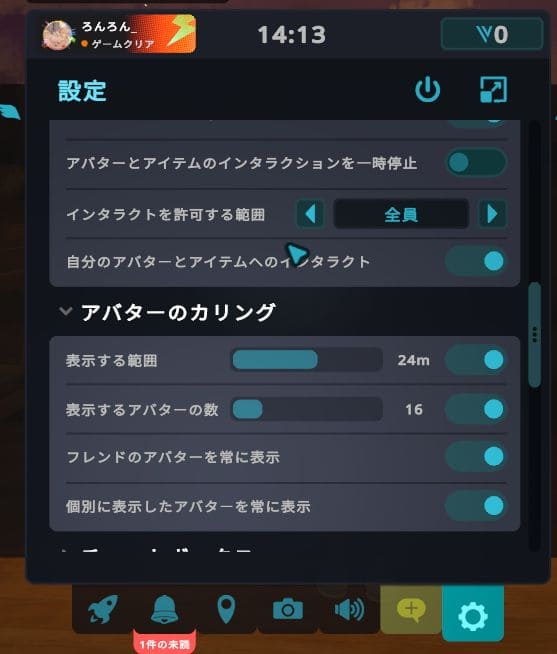
表示する範囲とアバターの数は、遊び方に合わせて
例えば80人いるインスタンスでも、遠くにいる人のアバターを一人ひとりじっくり見る機会は、意外と少ないと思うんですよね。それなら、近くにいる人を優先して表示するだけでも、楽しみ方を大きく変えずに負荷を減らせる可能性があります。
私のスクショでは表示範囲24m・表示アバター数16人にしていますが、これはあくまで私の設定。
大人数のイベントなら距離や人数をもう少し減らしてみてもいいし、少人数の集まりなら増やしてもいいと思います。
「フレンドのアバターを常に表示」の項目もあるので、近くのフレンドはちゃんと見たい!という方は、ここも確認してみてください。
ただし、フレンドの人数や個別表示の設定によっては、表示する人数が増えることもあります。
集合写真のように全員のアバターを見たい場面では、一時的に制限を緩めるのもあり。普段の会話と撮影のときで使い分けるのがおすすめです。
VRChatのグラフィックス設定を調整してFPSを改善しよう!
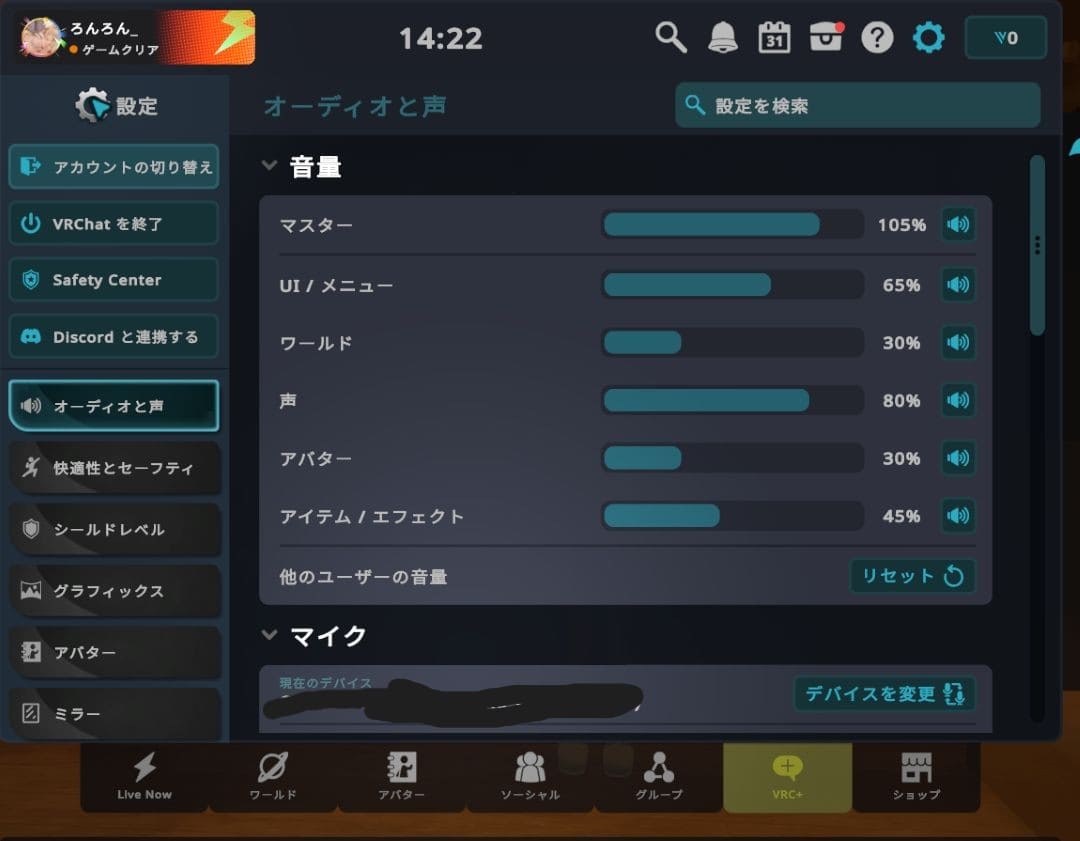
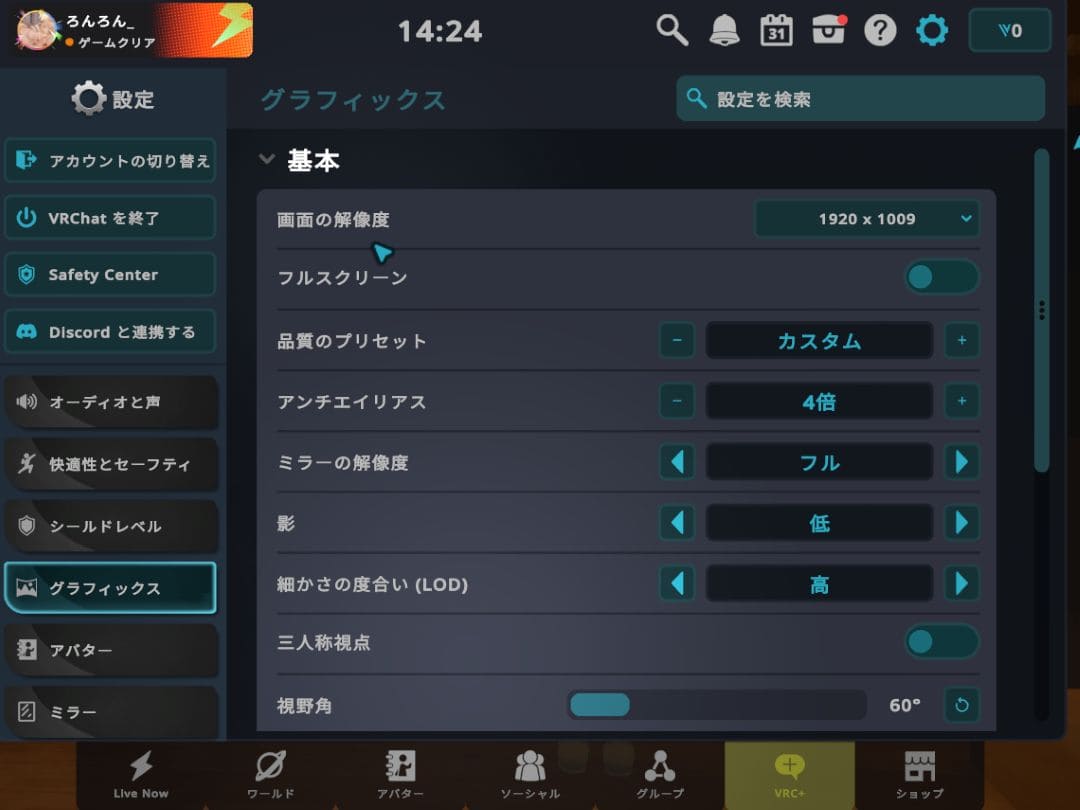
続いて、少し詳しい画質設定を見ていきます。最初の設定画面の右上にある、電源アイコンの隣の画面を広げるボタンを押すと、大きな設定画面が開きます。左側のメニューから「グラフィックス」を選択しましょう。
アンチエイリアスは2倍・4倍を目安に調整
私がまず確認するのは、アンチエイリアスです。アバターや物の輪郭をなめらかに見せる設定で、私の場合は4倍か2倍を使うことが多いです。
無効にすると輪郭のギザギザが気になりやすくなるものの、GPUへの負荷を減らせる場合があります。謎解きやゲームワールドなど、画質より動きやすさを優先したいときには試してみてもいいと思います。
ミラーの解像度は、できればフルで楽しみたい!
そしてミラー! VRChatを遊んでいると、やっぱりミラーは大切ですよね。私もできることならフルのまま使いたい派です。
ただ、ミラーを出すと一気に重くなる場合は、フルから2/1などに変更することで負荷が軽くなることがあります。
逆に、ミラーを表示していない場面では、この設定を変えても効果は出にくいです。
いつも鏡を使うかどうかで選ぶのがいいと思います。
影は「低」にして、負荷を抑える
影の品質は、私は「低」に設定しています。写真撮影や景色をじっくり楽しむときには影も大切だけれど、フレンドと会話しているときはそれほど気にならないことも多いんですよね。
ワールドによって効果や見た目の違いはあるので、好みに合わせて調整してみてください。
品質のプリセットを下げれば、まとめて見直せる
一番上の「品質のプリセット」は、私の場合いろいろ調整しているので「カスタム」になっています。
もし「多少画質が落ちてもいいから、とにかく軽くしたい!」という方なら、低めのプリセットから試してみる方法もあります。
複数の設定をまとめて変更するため、見た目も変わります。気に入らなければ元に戻せるよう、変更前の状態は覚えておきましょう。
パーティクルの設定もチェックしておこう
少し下に進むと「詳細」の設定もあります。私のスクショでは「パーティクルの物理演算の品質」は低、さらに「パーティクルを制限」はオンにしています。
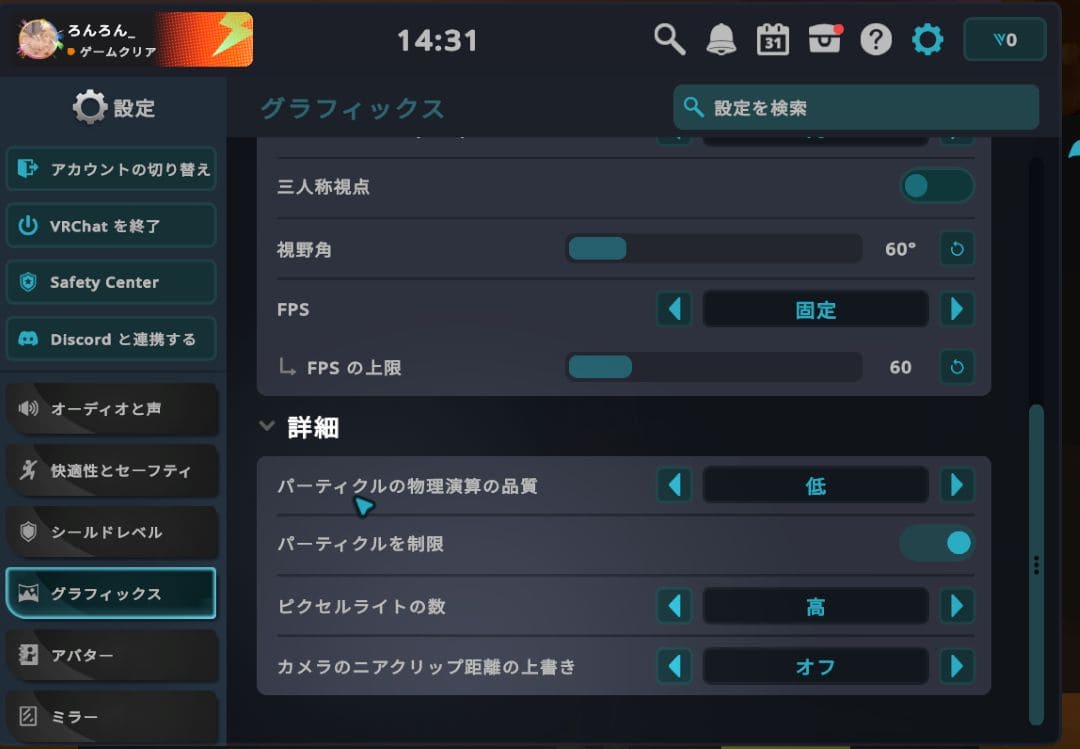
ワールドやエフェクトの内容によっては、パーティクルの処理が重さにつながることもあるんです。
ただし、これらは別の設定で、すべてのエフェクトの負荷が一律に減るわけではありません。ワールドによって見た目や効果も変わるので、遊び方に合わせて調整してみましょう。
なお、同じ画面にあるFPS上限は、上限を高く設定すれば性能が上がる機能ではありません。
PCVRではヘッドセットのリフレッシュレートや再投影の仕組みも関係するので、「固定60FPSにすればVRでも60FPSになる」とは考えないようにしたいですね。
PICO Connectの解像度を調整するのもおすすめ!
私はPICOユーザーなので、PCVRへの接続にはPICO Connectを使っています。実は、VRChat内だけでなく、こちらの解像度の設定でも負荷と画質のバランスを変えられるんです。
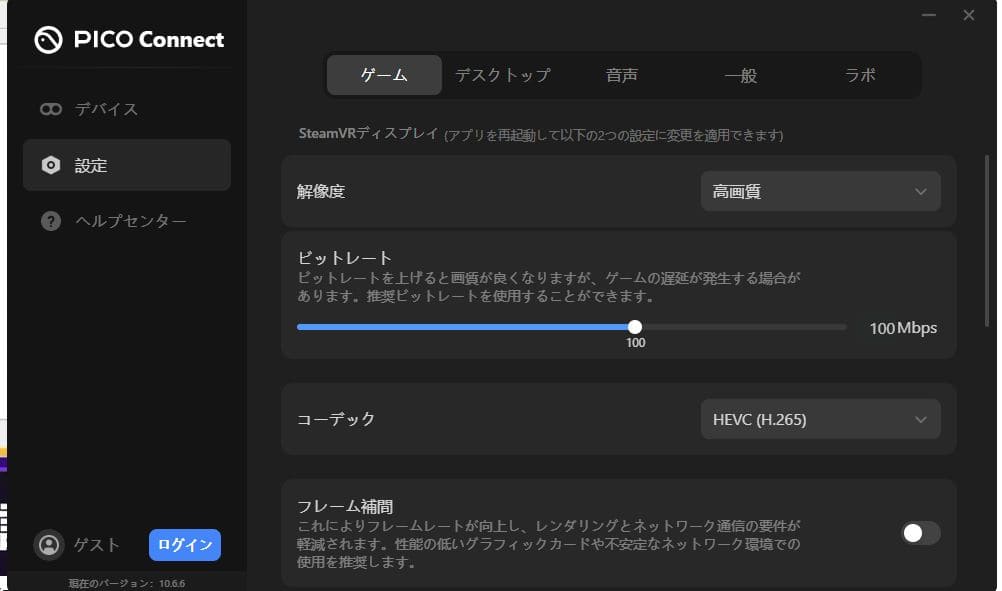
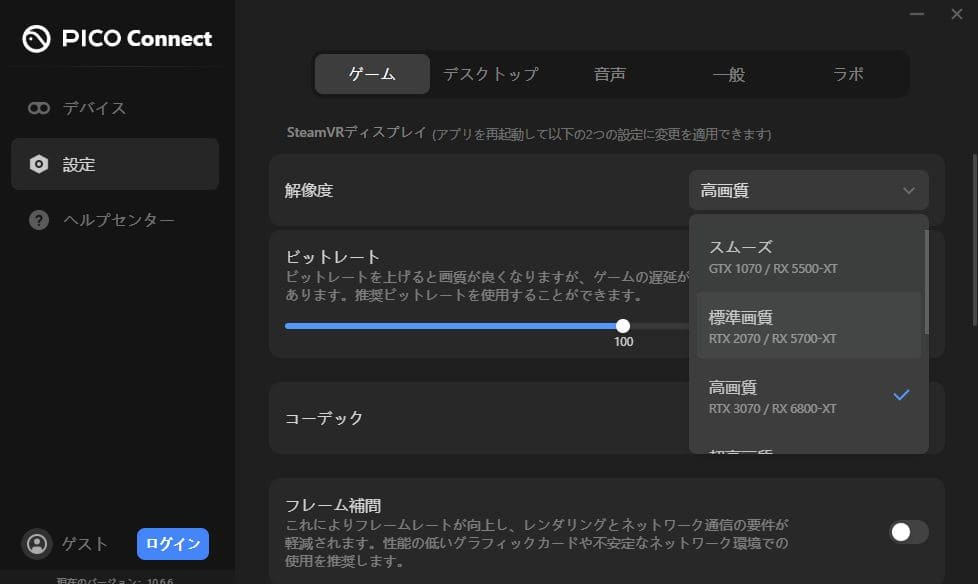
私の場合、普段は標準画質を基本にしています。
人数の多いイベントやゲームワールドでは快適さを優先して、今日は少人数のチルワールドでのんびりするだけ、写真も撮りたい、というときには高画質にすることもあります。
解像度を上げるときれいに見えやすくなる一方、GPUへの描画負荷が増えます。
逆に下げると、細かな文字や景色がぼやけて見える場合もあるので、好みのバランスを探してみてください。
ちなみに、同じ画面にあるビットレートは映像の圧縮品質や通信負荷などに関係する項目です。
解像度を下げるのと同じ効果ではありません。また、フレーム補間を使った見かけの滑らかさと、VRChatが実際に描画しているFPSは区別しておきたいところです。
Virtual Desktopなどの別の接続ソフトでも、似たように画質や解像度を調整できる場合があります。
お使いのソフトの設定もチェックしてみてくださいね。SteamVR側の解像度設定を高くしすぎていないかも、合わせて確認しておくと安心です。
NVIDIAコントロールパネルの電源管理モードも確認!
ここまでVRChatとPCVR側の設定を見てきたら、次はNVIDIAの設定です。デスクトップの何もないところを右クリックして「その他のオプションを確認」→「NVIDIA コントロール パネル」を開きます。
左側の「3D設定の管理」を選ぶと、さまざまな設定項目が表示されます。
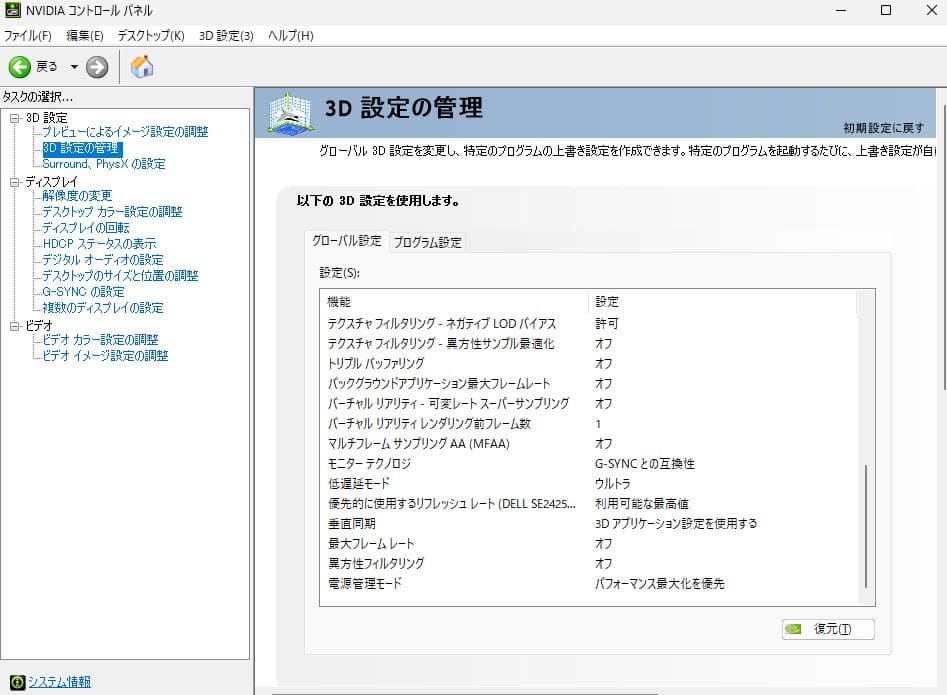
その中にある「電源管理モード」を確認してみましょう。私のスクショでは「パフォーマンス最大化を優先」になっています。
これは3Dアプリの実行中にGPUの性能を優先する設定です。
ただし、変更するだけで必ずFPSが上がるわけではありませんし、消費電力や発熱が増える場合があります。普段から問題なく動いているなら、初期設定のままでも大丈夫ですよ。
また、画面の「グローバル設定」を変更すると他のアプリにも影響するため、できれば「プログラム設定」でVRChatに適用する方法も検討しましょう。
変更した場合は、元に戻せるようにしておくのがおすすめです。
Windowsの電源設定も確認しておこう!
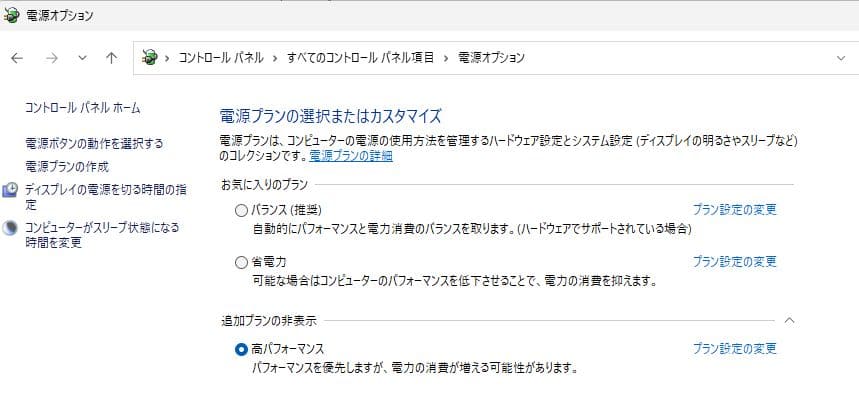
最後にWindows側の電源設定も見ておきます。
コントロールパネル → システムとセキュリティ → 電源オプションで、現在の電源プランを確認できます。Windows 11では、設定 → システム → 電源から電源モードを変更できる環境もあります。
省電力を優先する設定では、環境によってCPUなどの性能が制限され、ゲーム中のFPSが下がることがあります。反対に、高パフォーマンス系の設定を選ぶと、必要なときに性能を発揮しやすくなる場合があります。
ただし、「省電力ならFPSが半分になる」「高パフォーマンスなら必ずFPSが上がる」わけではありません。 効果はPCの構成や冷却、現在の設定によって変わるので、変更前後の動作を比べながら決めるのがいいと思います。
私なら、負荷の高いゲームワールドで遊ぶときは性能重視、VR睡など軽い用途のときは消費電力も意識する、といった使い分けを考えます。ただしVR睡でも処理負荷はゼロではありませんし、設定変更によって必ず電気代が大きく下がるとは限らない点には注意してくださいね。
まとめ|まずは手軽にできる設定から試してみよう!
今回は、VRChatを少しでも快適に遊ぶための設定を紹介しました。細かく見ていくと、ほかにも調整できる項目はたくさんあります。でも、最初から全部変更しようとすると、何が効いたのかわからなくなってしまうんですよね。
- 人が多い場所なら、アバターの表示距離・表示数を見直す
- 画質と負荷のバランスを取るなら、アンチエイリアス・影を調整する
- ミラーを出したときに重いなら、ミラー解像度を下げてみる
- エフェクトが多い場面では、パーティクル関連の設定を確認する
- PCVRでは、PICO Connectなどの解像度も使い分ける
- 必要なら、NVIDIAとWindowsの電源設定を確認する
設定を一つずつ試して、FPSや体感が改善するなら、それだけでも十分だと思います。
フレンドさんと話すことが中心で、あまりワールド巡りをしないという方なら、今回の設定だけで満足できるかもしれません。
それでも重いなら……私はゲーミングPCを買い替えました!
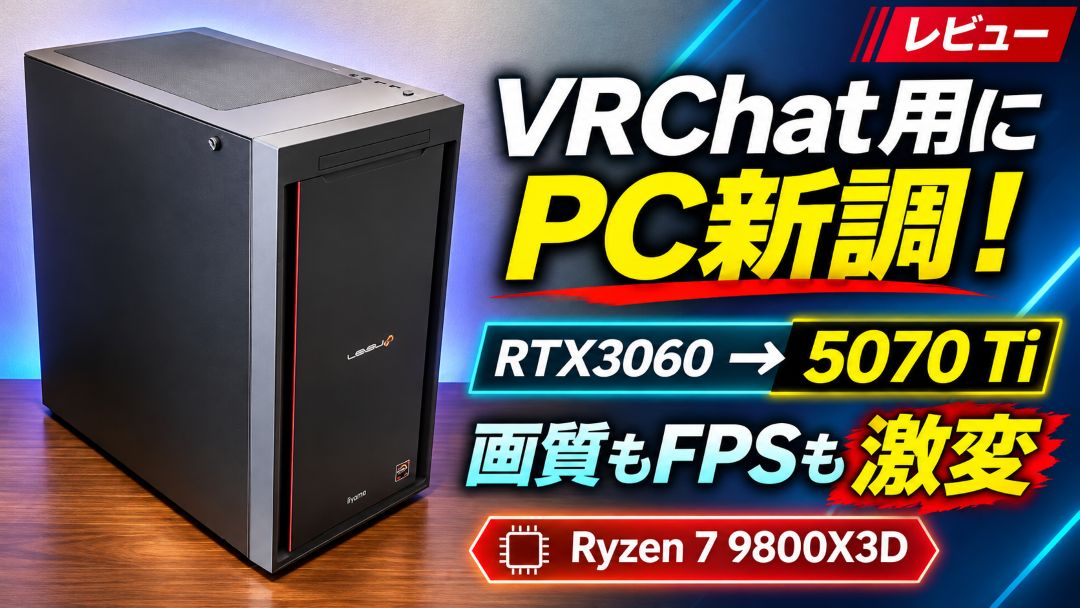
実は私、ここ1年くらいはあれこれ設定を見直しながらVRChatを遊んでいたのですが、最終的にはゲーミングPCを買い替えました!
フレンドさんたちとゲームワールドで遊んでいると、周りの人は「60FPSくらい出てるよ」と話しているのに、私は20FPS前後しか出ていないこともあったんです。
最近はパブリックもにぎやかですし、サンリオ関連や「かぐや姫」のようなイベントの話を聞くと、私も参加してみたくなります。でも、大人数が集まる場面では、どうしても重さが気になることが増えてきました。
それに、本当はもっときれいな画質でワールドの景色を見てみたい! せっかく制作者さんが作ってくれた風景や細かい表現を、できるだけいい状態で楽しみたいなと思ったんですよね。
使っていたPCも購入から5年目に入る頃で、パーツの価格も気になっていたので、「そろそろ買い替えてみようかな」と考えるようになりました。
もちろん、ゲーミングPCは簡単に買い替えられるものではないと思います。
だからこそ、まずはこの記事で紹介した設定を試してみて、快適になればそれでOK! それでも「もっと大人数で遊びたい」「画質を上げたい」という気持ちが残ったら、買い替えを考えてみてもいいんじゃないかなと思います。
自分に合った設定とPCで、これからもVRChatを楽しく遊んでいきたいですね。最後まで読んでいただき、ありがとうございました!
あわせて読みたい!おすすめ記事
RTX 3060からRTX 5070 Tiに買い替えたらどう変わった?
実際にゲーミングPCを買い替えて、PICO 4 UltraでVRChatを遊んでみた感想をまとめています。FPSやワールドの見え方はどのくらい変わったのか、気になる方はこちらも読んでみてください!
VRChat用のゲーミングPCをこれから選ぶなら!
「GPUの数字って何?」「VRChatにはどのくらいのメモリが必要?」という方向けに、ゲーミングPCの基本からGPUの選び方、BTOショップの特徴まで紹介しています。
VRChatを始めるなら、ゲーミングPCとVRゴーグルはどっちが先?
これからVRChatをVRモードで遊びたいけれど、「先にPCを買った方がいい?」「VRゴーグルだけでも遊べる?」と迷っている方へ。必要なスペックや、後悔しない選び方を紹介しています。
VRChatのフルトラに興味がある方はこちら!
VRChatをもっと自由に楽しみたいなら、足や腰の動きも反映できるフルトラも気になりますよね。通常の3点トラッキングとの違いやメリット、PICO・Questユーザー向けの機材選びを初心者向けに解説しています。
「なるべく予算を抑えて始めたい」「せっかくなら映像のきれいさにこだわりたい」「将来はフルトラも楽しみたい」。VRゴーグル選びで迷っている方へ、3つのタイプに分けて紹介します!
| 選びたいポイント | Quest 3S | Quest 3 | PICO 4 Ultra |
|---|---|---|---|
| こんな人向け | まずはお手頃にVR体験 | 映像の見やすさを重視 | 手軽にフルトラへ挑戦 |
| 片目の解像度 | 1,832×1,920 | 2,064×2,208 | 2,160×2,160 |
| レンズ | フレネル | パンケーキ | パンケーキ |
| RAM | 8GB | 8GB | 12GB |
| 別売りフルトラ機器 | 対応方法は別途検討 | 対応方法は別途検討 | PICO Motion Tracker |

Meta Quest 3Sのスペック
| 片目の解像度 | 1,832 × 1,920 |
|---|---|
| レンズ | フレネルレンズ |
| リフレッシュレート | 72 / 90 / 120Hz(対応アプリ・設定による) |
| 視野角 | 水平96° × 垂直90° |
| CPU | Snapdragon XR2 Gen 2 |
| RAM | 8GB |
| ストレージ | 128GB / 256GB(販売状況は要確認) |
| 特徴 | 単体VR・PCVR対応、フルカラーパススルー |
私も最初に使ったVRゴーグルはQuest 2でした。正直、画質の違いって2台以上を実際に使って比べてみないと、なかなかわからないものなんです。初めてのVRなら、その画質でも十分「すごい!」と感動できるはず。Quest 3Sならパソコンを持っていなくても対応するVRゲームを楽しめますし、あとからPCにつないでPCVRに挑戦することもできます。まずはVRを楽しめるか試したい、という人におすすめです。
※ Quest 3SはQuest 3より視野の端がぼやけやすいフレネルレンズ。装着位置の調整は少し大切です。

Meta Quest 3のスペック
| 片目の解像度 | 2,064 × 2,208 |
|---|---|
| レンズ | パンケーキレンズ |
| リフレッシュレート | 72 / 90 / 120Hz(一般的な対応設定) |
| 視野角 | 水平110° × 垂直96° |
| CPU | Snapdragon XR2 Gen 2 |
| RAM | 8GB |
| ストレージ | 128GB/512GB(この商品のAmazon・楽天リンクは128GBモデル) |
| 特徴 | 単体VR・PCVR対応、フルカラーパススルー |
Quest 3の大きな魅力はパンケーキレンズ。Quest 3Sのフレネルレンズと比べると、視線を少し動かしたときや、ヘッドセットの位置が多少ずれたときにも、見やすい範囲が広いのが特徴です。画面の端の文字や景色まで見やすく、視野も広め。
VRChatでワールドの細かな作り込みや、美しい景色をじっくり眺めたい人には、こういう『見え方の違い』って大切だと思うんです。毎回ぴったりの位置を探して装着するストレスを減らして、もっと自然にVRの世界に入り込みたい。そんな人に選んでほしいモデルです。
※ 「端まで絶対にぼやけない」という意味ではありません。見え方には個人差があり、正しい装着・レンズ調整も必要です。
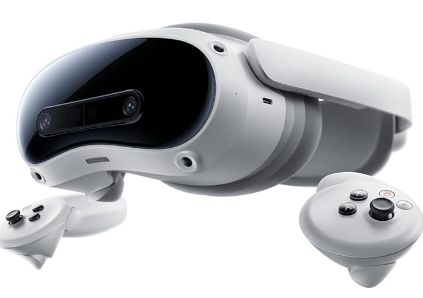
PICO 4 Ultraのスペック
| 片目の解像度 | 2,160 × 2,160 |
|---|---|
| レンズ | パンケーキレンズ |
| リフレッシュレート | 90Hz |
| 視野角 | 105°(公称FoV) |
| CPU | Snapdragon XR2 Gen 2 |
| RAM | 12GB |
| ストレージ | 256GB |
| 無線通信 | Wi-Fi 7対応 |
| 特徴 | PICO ConnectでPCVR/PICO Motion Tracker対応 |
Motion Trackerを装着して案内に沿ってキャリブレーションすれば、毎回の準備もあっという間。複雑な機材の配置や設定が必要そうで、フルトラはハードルが高いと思っていた方にも、試してほしい組み合わせです。私自身、準備が面倒だから今日はフルトラをやめておこう……と思う日はほとんどありません。
さらにMotion Trackerのバッテリーは、公式には連続使用25時間以上とうたわれています。私の使い方でも20時間以上使えるので、毎日の充電をあまり気にしなくていいのも嬉しいところ! これまでコントローラーが勝手に動くスティックドリフトに悩まされた経験もありますが、今使っているPICO 4 Ultraではその症状が出ておらず、快適に遊べています。
※ 25時間以上は「Motion Tracker」のバッテリー目安で、ヘッドセット本体の駆動時間ではありません。Motion Trackerは別売り。スティックドリフトが今後も絶対に起きないという保証はありません。
スペック参照:Meta公式デバイス比較 / PICO 4 Ultra公式仕様 / PICO Motion Tracker公式。
記載の体験談は筆者個人の使用感です。発売時期・セット構成・販売状況は変わるため、購入前に最新情報をご確認ください。