<景品表示法に基づく表記>本サイトのコンテンツには、商品プロモーションが含まれている場合があります。
どうもこんにちは!ろんです。
VRChatにはまってきて、1体目のアバターも無事にアップロードできた!
次は「アバターを改変して、1体目とは別にアップロードしたいな」と思ったり、そもそも「2体目の新しいアバターを購入してきたから追加でアップロードしたい」と考える人も多いと思います。
その場合どうするのか。ちょっと手順を間違えてしまうと、1体目のアバターを上書きしてしまってVRChatから消えてしまう…なんていう悲しいトラブルが起こることもあります。
この記事では、1体目のアバターに上書きすることなく、2体目のアバターを安全に追加アップロードする方法について分かりやすく解説していきますね!
👉 まだ1体目のアバターをアップロードしていない方はこちら!
「そもそもUnityやVCCの準備がまだできていない」「最初のアップロード手順を知りたい」という方は、先に以下の記事をチェックしてみてくださいね✨
📌 この記事でわかること
- なぜアバターが上書き消去されてしまうのか(Blueprint IDの仕組み)
- 作業が圧倒的にラクになる「1体目アバターの非表示(非アクティブ化)」テクニック
- 2体目のアバターを上書きせずに安全に追加アップロードする全手順
- 上書き事故を防ぐ超重要操作「Blueprint IDの消去(Detach)」のやり方
目次だよ
1. なぜ上書きされちゃうの?「Blueprint ID」の罠
手順に入る前に、まずは「なぜ1体目のアバターが上書きされて消えてしまうのか」という仕組みをサラッと知っておきましょう!
原因を知っておくと、今後の改変作業でも失敗しなくなりますよ✨
上書き事故の原因は「同じ識別番号」が残っているから!
VRChatのアバターデータには、1体ずつ個別のマイナンバーのような識別コードである「Blueprint ID(ブループリントID)」が割り振られています。
Unity上で1体目のアバターを複製(Ctrl+Dでコピペ)したり、同じアバターのPrefabを新しくヒエラルキーに引っ張ってきたとき、1体目とまったく同じBlueprint IDが引き継がれたままになってしまうことがあります。
⚠️ IDが同じままだとVRChatが誤解してしまう!
同じIDのまま2体目をアップロードしてしまうと、VRChat側は「あ、1体目のアバターを更新(書き換え)したんだな!」と判断してしまいます。
その結果、衣装や見た目を変えた2体目のデータで1体目が上書きされ、最初にアップロードしたアバターが消えてしまうのです…!
でも大丈夫!アップロードする前に、このBlueprint IDを「消去(Detach)」して空欄にするだけで、VRChat側が新しいアバターとして認識してくれるようになります!
2. 2体目のアバターを追加アップロードする手順
それでは、実際に1体目を上書きせずに2体目を安全に追加アップロードする手順を解説していきます!
ステップ①:アバターの準備(複製または2体目の読み込み)
まずは、今回アップロードしたい「2体目のアバター」をヒエラルキー上に準備しましょう。
- 1体目のアバターを改変・衣装違いにする場合:
ヒエラルキーにある1体目のアバターを選択し、キーボードのCtrl + D(MacはCmd + D)を押して複製します。複製したアバターの服を着せ替えたり髪型を変更しましょう! - 新しく買った別のアバターを追加する場合:
BOOTHで購入した2体目のアバターパッケージをインポートし、ProjectウィンドウからPrefabファイルをヒエラルキーへドラッグ&ドロップします。
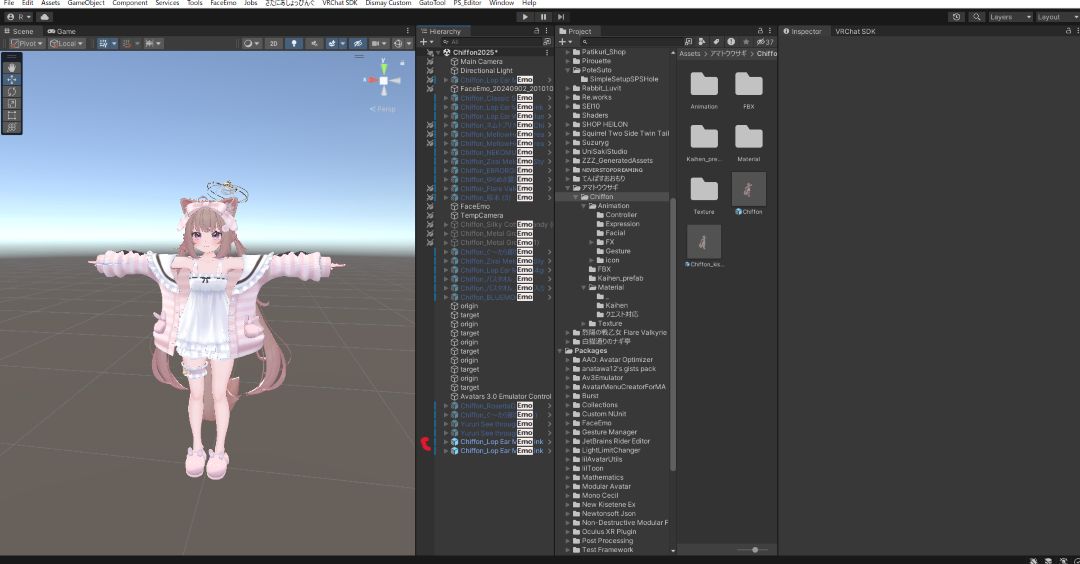
💡 💡【作業のコツ】使わない1体目のアバターは非表示にしておこう!
アバターが画面上に何体も表示されていると、服や髪型が重なって改変作業がしづらくなったり、サムネイル撮影時に後ろのアバターが写り込んでしまいます。
今作業しないアバターは、以下の手順でサクッと非表示(非アクティブ化)にしておくのがおすすめです!
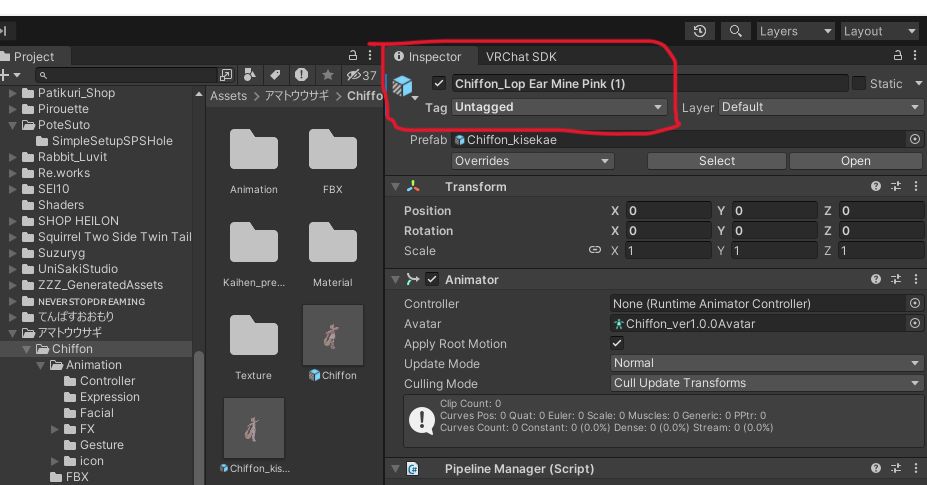
1. 非表示にしたいアバター(1体目)をクリックし、右上のInspectorを見る
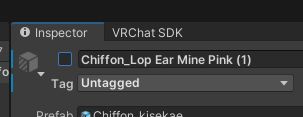
2. アバター名の左側にあるチェックボックスをクリックして外す(オフにする)
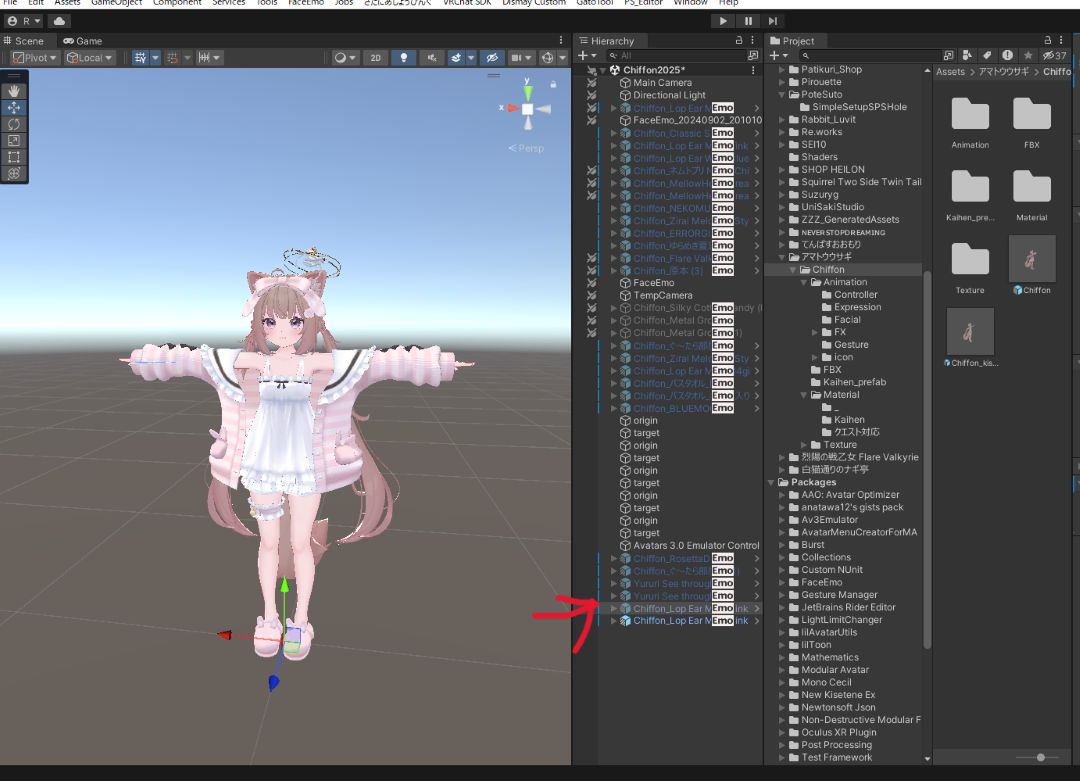
3. ヒエラルキーの文字がグレーになれば成功!画面からアバターが消えて作業しやすくなります✨
ステップ②:【最重要】Inspectorから「Blueprint ID」を消去する
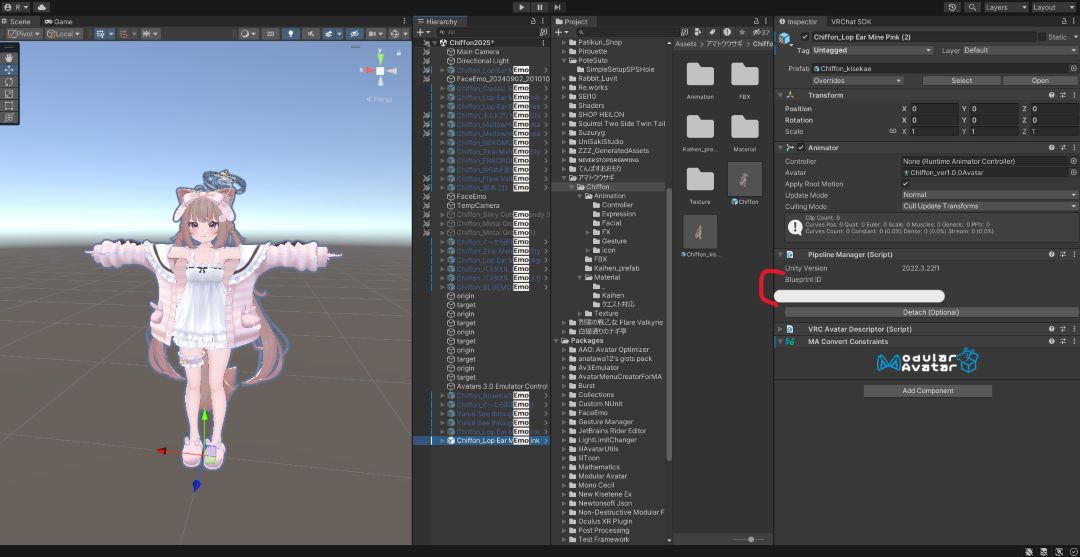
ここが今回の最重要ポイントです!
1. ヒエラルキーで今回新しくアップロードしたい「2体目のアバター」をクリックして選択します。
2. 画面右側のInspector(インスペクター)ウィンドウを確認します。
3. 一番下あたりにある「Pipeline Manager (Script)」という項目を探しましょう。
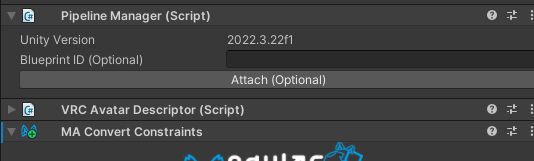
🔥 ここで「Detach」を必ずクリック!
「Blueprint ID」の横にある「Detach」(または「Clear」)というボタンをクリックしてください!
IDの文字列が消えて空欄(またはNew ID発行待ち)になれば準備完了です。これで上書き事故は100%防げます✨
ステップ③:VRChat SDKで名前とサムネイルを設定する
Blueprint IDが消去できたら、最後の手順に入ります。
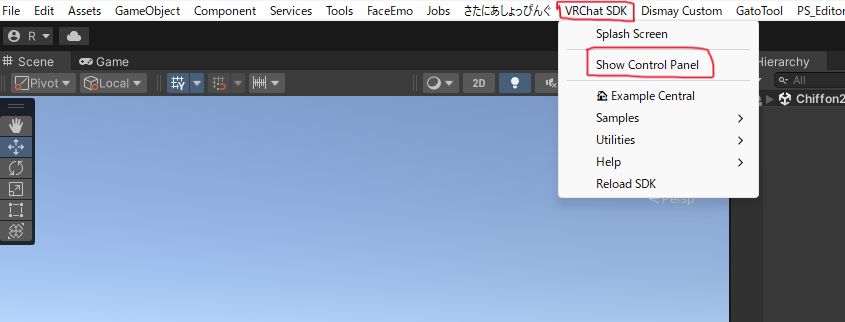
1. Unityの上部メニューから「VRChat SDK」>「Show Control Panel」を開きます。
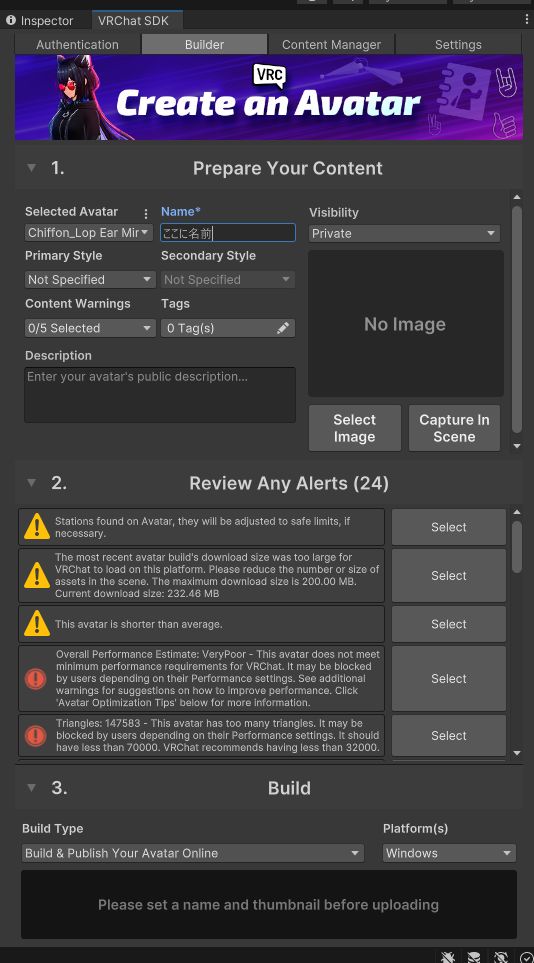
2. 「Builder」タブを開きます。
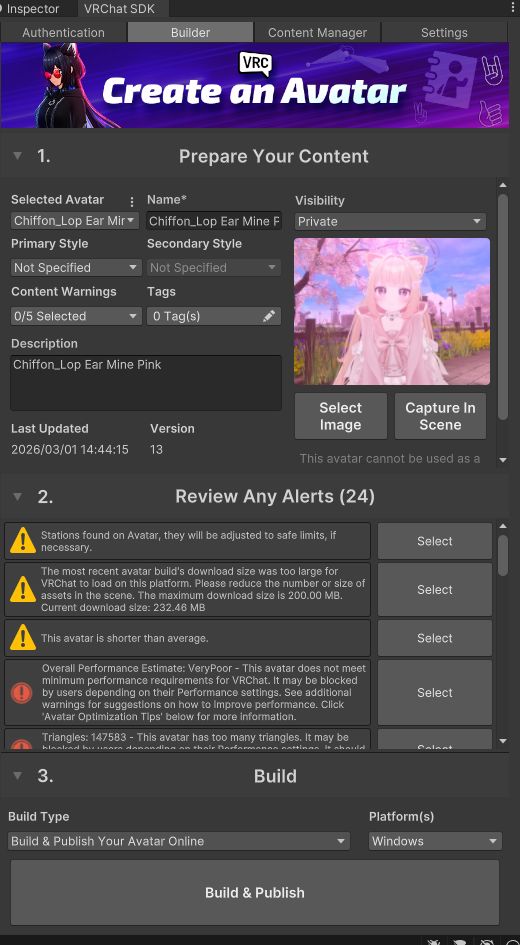
3. Name(アバター名): 1体目と区別がつくように、新しい名前(例:〇〇_衣装変え や 〇〇_私服 など)を入力します。
4. Thumbnail(サムネイル): 「Capture in Scene」をクリックして、2体目のアバターの写真を新しく撮影・設定します。
ステップ④:アップロードを実行する
設定が完了したら、画面下部にある「Build & Publish for Windows」ボタンをクリックしてアップロードを実行しましょう!
処理が終わり「Complete!」の画面が出たら成功です。
VRChatを起動し、アバター一覧(Uploadedタブ)を開いて「1体目のアバター」と「2体目のアバター」が両方並んで表示されているか確認してみてくださいね!
3. 【知っておくと便利】アバターは1つのプロジェクトでまとめて管理できる!
初心者のうちによくあるのが、「アバターを1体追加するたびに、新しいVCCプロジェクト(Unityプロジェクト)を毎回作ってしまう」ということです。
実は、1つのプロジェクト内に複数のアバターや、色んな改変をしたアバターをまとめて入れておくことができるんです!
1つのプロジェクトで管理するやり方
やり方はとてもシンプルです。
1. 最初に作ったプロジェクトのシーン(ヒエラルキー)を開く。
2. アバターを Ctrl + D でコピペしてヒエラルキーにアバターデータを増やしていく。
3. 「こっちはこの髪型」「こっちはこの衣装」というように、アバターごとに見た目を変更する。
4. この記事で解説したように「Blueprint ID」をDetach(消去)してアップロードする!
これだけで、プロジェクトを何個も作ることなく、1つのプロジェクト内でスッキリ管理・アップロードができるようになります✨
⚠️ ただし「データの破損・消失」には要注意!
1つのプロジェクトに全アバターをまとめるのはとても便利なのですが、万が一プロジェクトのデータが破損したり飛んでしまったりすると、これまでの改変データがすべて消えてしまうというリスクもあります。
💡 ちなみに私の運用方法は…?
私は基本的に衣装や髪型を変えるくらいの改変がメインなので、すべて1つのプロジェクトに入れてまとめて管理しています!
その代わり、データが飛んでも大丈夫なようにプロジェクト全体のバックアップを定期的に保存するようにしていますよ✨
まとめ:Blueprint IDをDetachすれば何体でも追加できる!
📝 2体目追加アップロードのポイントおさらい
- 作業のコツ:使わないアバターはInspectorのチェックボックスを外して非表示にする
- 上書きの原因:複製したアバターに1体目と同じ「Blueprint ID」が残っているため
- 解決策:アップロード前にInspectorのPipeline Managerから「Detach」を押す!
- 最後の仕上げ:名前とサムネイルを2体目用に新しく変更してアップロード!
「Blueprint IDのDetach(消去)」さえ忘れなければ、1体目を消してしまうことなく何体でもお気に入りのアバターや改変衣装を追加していくことができます!
ぜひいろんな衣装や改変にチャレンジして、VRChatでの着せ替えを楽しんでくださいね✨
✨ あわせて読みたい!おすすめ記事 ✨
💻 快適なVRChat環境を整えたい方へ
アバターを軽快に動かすためのPCスペックや、全身で遊べるフルトラ環境について分かりやすく解説しています!
👗 アバターのお着替え・改変に挑戦したい方へ
VRchatを本気で楽しむなら購入をオススメしたいVRゴーグル3選!

RAM:8GB
パススルー:3Dフルカラー
解像度:1832×1920(片目)
リフレッシュレート:72Hz,90Hz,120Hz
視野角:水平96°×垂直90°
トラッキング:一体型6DoF
バッテリー駆動時間:2.3時間
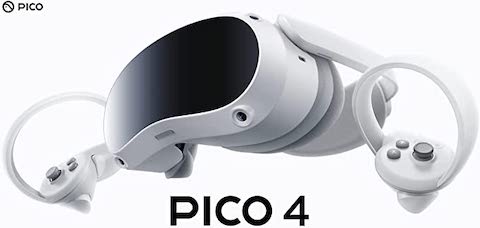
- 重さ:581g
- RAM:8GB
- パススルー:カラーパススルー
- 解像度:4320×2160
- リフレッシュレート:72Hz,90Hz
- 視野角:105(対角)
- トラッキング:一体型6DoF
- バッテリー駆動時間:2〜3時間

- 重さ:約750g
- RAM:8GB
- 解像度:2880×1600
- リフレッシュレート:最大144Hz
- 視野角:130度
- トラッキング:SteamVR/VALVE INDEXベースステーション
- バッテリー駆動時間:無し(PC接続必須)
視野角も130度と非常に広い範囲まで見ることができ、左右だけでなく上下の視野角も広がっているように感じるはずです。ベースステーションを部屋に設置することでフルトラッキングも可能のすごいVRゴーグルです。