<景品表示法に基づく表記>本サイトのコンテンツには、商品プロモーションが含まれている場合があります。
どうもこんにちは!ろんです。
自分のホームワールドを作っていると、「フレンドさんとまったり雑談できる雰囲気にしたいな」「居心地の良い空間にしたいな」って思いますよね。
でも、いざフレンドさんが遊びに来てくれたときに、「あれ…何話そう?」と話題に困ったり、沈黙になっちゃったらどうしよう…と不安になることはありませんか?
実は私もそこまでコミュニケーション能力が高い方ではないので、会話が途切れたときの空気感がちょっと苦手だったりします…!
そんな時に見つけたのが、ワールド内に置くだけで楽しく雑談が弾む「話題提供ギミック(TopicDice)」です!
これがあるだけで、サイコロを振る楽しさと一緒に自然と会話が広がって、フレンドさんの意外な一面を知るきっかけにもなりますよ✨
この記事では、話題提供ギミックをワールドに設置するメリットと、具体的な導入手順について分かりやすく解説していきますね!
📌 この記事でわかること
- ワールドに「話題提供ギミック」を置く3つのメリット
- BOOTHで配布されている「TopicDice」の特徴
- Unity2022でのインポートからワールド配置・動作確認までの手順
目次だよ
1. なぜ人気?ワールドに話題提供ギミックを置くメリット
チル系ワールドや雑談ワールドでよく見かける話題提供ギミックですが、設置しておくだけでたくさんのメリットがあります!
- 沈黙(無言の空気)が怖くなくなる!
会話が途切れた時でも「サイコロ振ってみる?」の一言で自然に雑談を再開できます。 - 口下手な人・人見知りの人でも話しかけやすい
お題が決まっているから「何を話せばいいか分からない」という緊張がほぐれます。 - フレンドの知らなかった一面が発見できる
普段の会話では出ないような深掘りテーマ(好きなお菓子・最近ハマっていること等)で盛り上がれます!
「話題を自分で考えなくていい」というのは、ワールド主にとっても遊びに来てくれたフレンドさんにとっても、すごく居心地が良い空間作りに繋がりますよ✨
2. 今回紹介するギミック:話題提供ダイス「TopicDice」
今回おすすめしたいのが、BOOTHで配布されている「TopicDice」というギミックです!
🎲 TopicDice(トピックダイス)
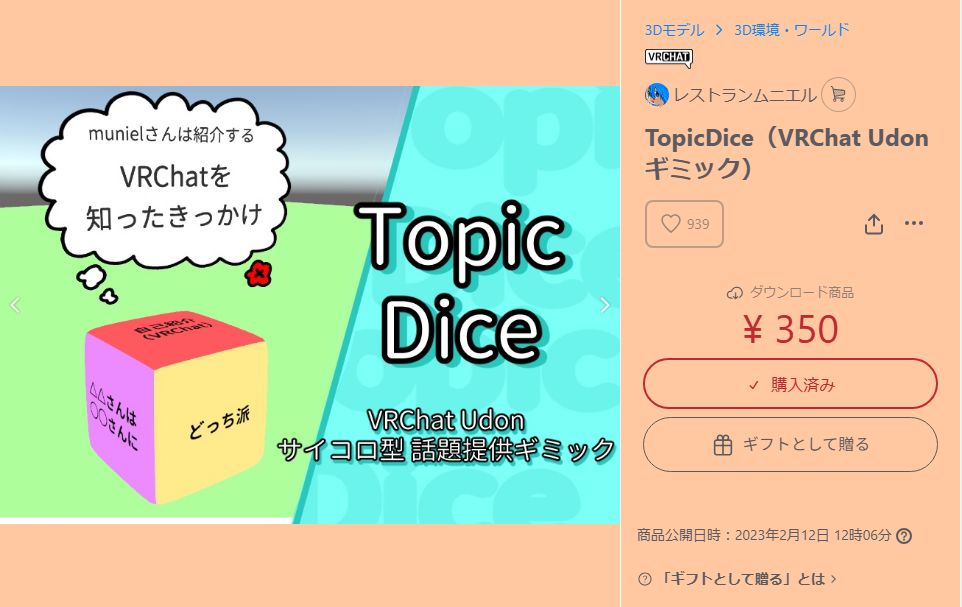
チルワールド等でも大人気のギミック。サイコロを投げて出た面に話題(お題)が表示される仕組みです。
見た目の面の数は6つですが、内部にはなんと60種類以上の話題がランダムで提示されるよう用意されています!
さっそく購入(またはダウンロード)できたので、自分のUnityプロジェクトに設置していきましょう!
3. 【Unity2022】話題提供ギミックの設置手順
ステップ①:パッケージのダウンロード&インポート
1. BOOTHからダウンロードしたZIPファイルを解凍(すべて展開)します。
2. 中に入っている TopicDice_v1.1.unitypackage を、立ち上げているUnity画面にドラッグ&ドロップ(またはダブルクリック)します。
3. ポップアップが出たら右下の「Import」をクリックしましょう!
ステップ②:プレハブ(Prefab)をヒエラルキーに配置する
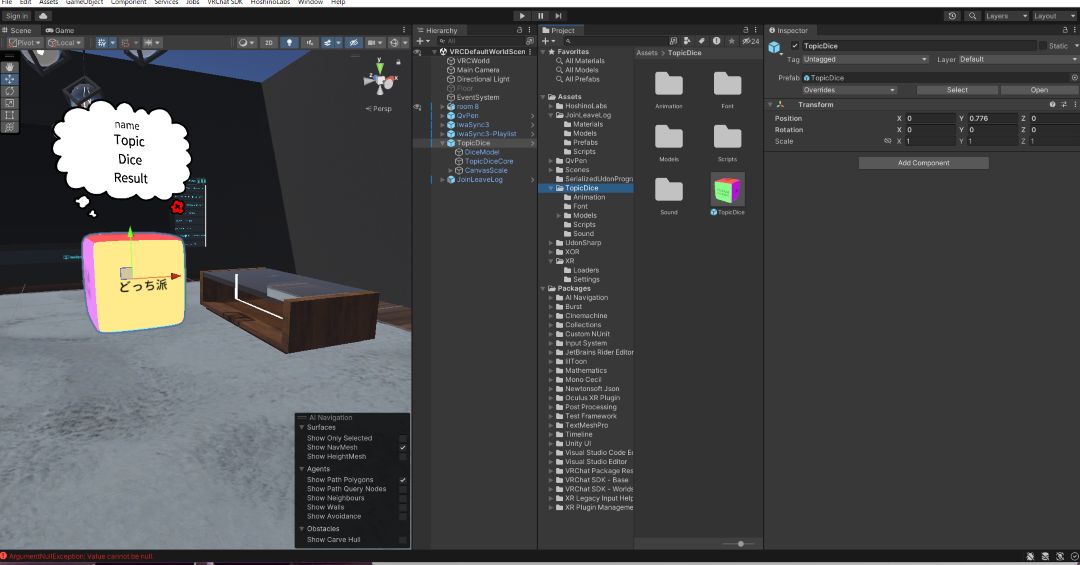
1. 画面下の Project ウィンドウから Assets > TopicDice フォルダを開きます。
2. フォルダ内にあるプレハブファイル(キューブ型の青いアイコン)を探します。
3. そのプレハブを、画面左側の Hierarchy(ヒエラルキー) へドラッグ&ドロップしましょう!
これでシーン(3D画面)上にサイコロが出現します。
あとはツールを使って、ワールド内のテーブルの上など「みんなが手で取りやすい好きな位置」に移動・配置すれば設置完了です✨
ステップ③:ワールドをアップロードして動作確認してみよう!
設置ができたら、実際にワールドをVRChatへアップロードして確認してみましょう!
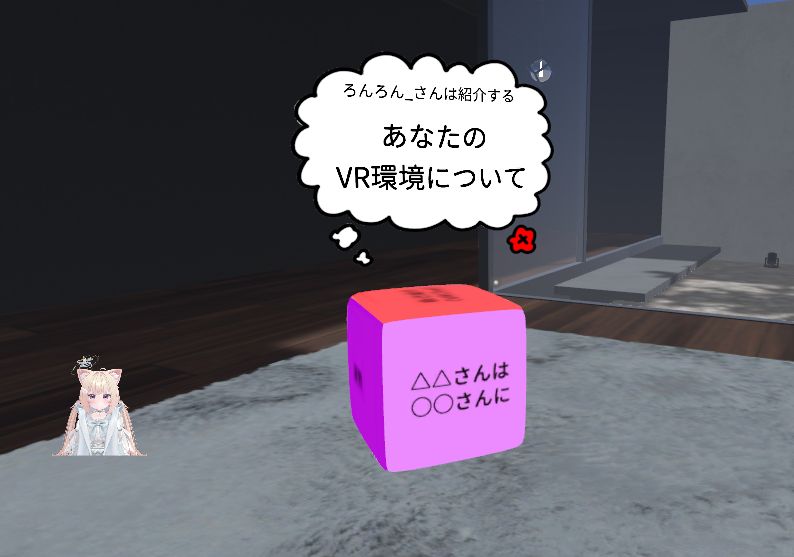
実際にワールドに入ってサイコロを持ち上げ、ポイッと投げてみると…無事にギミックが作動して話題が表示されました!
これなら「次なにはなそうかな?」となった時でも、気軽にダイスを投げて盛り上がることができますね✨
まとめ:話題提供ギミックで雑談がもっと楽しくなる!
今回は、VRChatのワールドに話題提供ギミック「TopicDice」を設置する方法と、その魅力について紹介しました!
💡 今回のまとめ
- 話題提供ギミックがあると、コミュニケーションに自信がなくても自然と会話が弾む!
- 「TopicDice」は60種類以上の話題が入っていて何度遊んでも被りにくい!
- Prefabをヒエラルキーに置くだけなので、ワールド制作初心者でも簡単に導入可能!
自分のホームワールドや雑談ワールドをもっと居心地良くしたい方、フレンドさんともっと仲良くなりたい方は、ぜひワールドに導入してみてくださいね♪
👇 VRChatワールド制作・Unityの基礎知識はこちらもチェック!


ワールド制作に役立つ記事一覧はこちら!
-
![【VRChat】最初は無料アセットでOK!BOOTHのおすすめワールドアセット7選]() VRChat ワールド制作
-
![【VRChat】ワールドができたら次に入れよう!おすすめ定番ギミック&便利アセット25選!!]() VRChat ワールド制作
-
![【Unity2022】VRChatのワールドをアップロードする方法]() VRChat ワールド制作
-
![【Unity2022】VRChatのワールドにjoinログを設置する方法]() VRChat ワールド制作
-
![【Unity2022】VRChatのワールドに話題提供ギミックを設置しよう!]() VRChat ワールド制作
-
![VRChatワールド制作:もくもくフォグパーティクルで煙が出ない?設置と濃さの調整手順]() VRChat ワールド制作
-
![【Unity2022】VRChatにワールドをアップロード!入れたアセットとその設定方法【Still Blue】]() VRChat ワールド制作
-
![【VRChat】ワールドにミラーを簡単設置!「LuraSwitch2」これがあれば簡単にミラーを設置できる!)]() VRChat ワールド制作
-
![【Unity2022】VRChatのワールドアセットにBox Colliderを付ける方法]() VRChat ワールド制作
-
![VRChatで自分のワールドを作ろう!アバターのアップロードができる方向け!【Unity2022】]() VRChat ワールド制作




「なるべく予算を抑えて始めたい」「せっかくなら映像のきれいさにこだわりたい」「将来はフルトラも楽しみたい」。VRゴーグル選びで迷っている方へ、3つのタイプに分けて紹介します!
| 選びたいポイント | Quest 3S | Quest 3 | PICO 4 Ultra |
|---|---|---|---|
| こんな人向け | まずはお手頃にVR体験 | 映像の見やすさを重視 | 手軽にフルトラへ挑戦 |
| 片目の解像度 | 1,832×1,920 | 2,064×2,208 | 2,160×2,160 |
| レンズ | フレネル | パンケーキ | パンケーキ |
| RAM | 8GB | 8GB | 12GB |
| 別売りフルトラ機器 | 対応方法は別途検討 | 対応方法は別途検討 | PICO Motion Tracker |

Meta Quest 3Sのスペック
| 片目の解像度 | 1,832 × 1,920 |
|---|---|
| レンズ | フレネルレンズ |
| リフレッシュレート | 72 / 90 / 120Hz(対応アプリ・設定による) |
| 視野角 | 水平96° × 垂直90° |
| CPU | Snapdragon XR2 Gen 2 |
| RAM | 8GB |
| ストレージ | 128GB / 256GB(販売状況は要確認) |
| 特徴 | 単体VR・PCVR対応、フルカラーパススルー |
私も最初に使ったVRゴーグルはQuest 2でした。正直、画質の違いって2台以上を実際に使って比べてみないと、なかなかわからないものなんです。初めてのVRなら、その画質でも十分「すごい!」と感動できるはず。Quest 3Sならパソコンを持っていなくても対応するVRゲームを楽しめますし、あとからPCにつないでPCVRに挑戦することもできます。まずはVRを楽しめるか試したい、という人におすすめです。
※ Quest 3SはQuest 3より視野の端がぼやけやすいフレネルレンズ。装着位置の調整は少し大切です。

Meta Quest 3のスペック
| 片目の解像度 | 2,064 × 2,208 |
|---|---|
| レンズ | パンケーキレンズ |
| リフレッシュレート | 72 / 90 / 120Hz(一般的な対応設定) |
| 視野角 | 水平110° × 垂直96° |
| CPU | Snapdragon XR2 Gen 2 |
| RAM | 8GB |
| ストレージ | 128GB/512GB(この商品のAmazon・楽天リンクは128GBモデル) |
| 特徴 | 単体VR・PCVR対応、フルカラーパススルー |
Quest 3の大きな魅力はパンケーキレンズ。Quest 3Sのフレネルレンズと比べると、視線を少し動かしたときや、ヘッドセットの位置が多少ずれたときにも、見やすい範囲が広いのが特徴です。画面の端の文字や景色まで見やすく、視野も広め。
VRChatでワールドの細かな作り込みや、美しい景色をじっくり眺めたい人には、こういう『見え方の違い』って大切だと思うんです。毎回ぴったりの位置を探して装着するストレスを減らして、もっと自然にVRの世界に入り込みたい。そんな人に選んでほしいモデルです。
※ 「端まで絶対にぼやけない」という意味ではありません。見え方には個人差があり、正しい装着・レンズ調整も必要です。
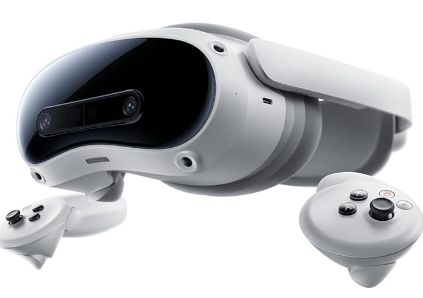
PICO 4 Ultraのスペック
| 片目の解像度 | 2,160 × 2,160 |
|---|---|
| レンズ | パンケーキレンズ |
| リフレッシュレート | 90Hz |
| 視野角 | 105°(公称FoV) |
| CPU | Snapdragon XR2 Gen 2 |
| RAM | 12GB |
| ストレージ | 256GB |
| 無線通信 | Wi-Fi 7対応 |
| 特徴 | PICO ConnectでPCVR/PICO Motion Tracker対応 |
Motion Trackerを装着して案内に沿ってキャリブレーションすれば、毎回の準備もあっという間。複雑な機材の配置や設定が必要そうで、フルトラはハードルが高いと思っていた方にも、試してほしい組み合わせです。私自身、準備が面倒だから今日はフルトラをやめておこう……と思う日はほとんどありません。
さらにMotion Trackerのバッテリーは、公式には連続使用25時間以上とうたわれています。私の使い方でも20時間以上使えるので、毎日の充電をあまり気にしなくていいのも嬉しいところ! これまでコントローラーが勝手に動くスティックドリフトに悩まされた経験もありますが、今使っているPICO 4 Ultraではその症状が出ておらず、快適に遊べています。
※ 25時間以上は「Motion Tracker」のバッテリー目安で、ヘッドセット本体の駆動時間ではありません。Motion Trackerは別売り。スティックドリフトが今後も絶対に起きないという保証はありません。
スペック参照:Meta公式デバイス比較 / PICO 4 Ultra公式仕様 / PICO Motion Tracker公式。
記載の体験談は筆者個人の使用感です。発売時期・セット構成・販売状況は変わるため、購入前に最新情報をご確認ください。