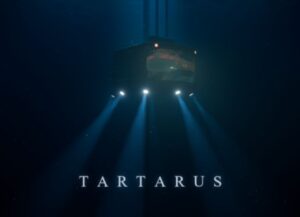
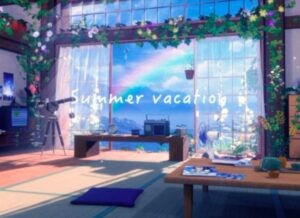
ワールド情報
- 製作者:bironist
- ワールド人数:16人
- ワールド容量:13.27MB
- カテゴリー:ゲームワールド
- Quest対応
ここではVRChatの中でも個人的にクオリティが高く、他の方にもぜひ遊んでもらいたいと感じたワールドを紹介しています。
VRChatをプレイ中にスマホや・PCでこのサイトから自分にInviteを送ることで、そのワールドにすぐに行くことが可能です!
目次だよ
お絵描き人狼 Draw Wolf:ワールド紹介

今回は、出されたお題の絵を順番に1人ずつ、一筆ずつ描いていき、お題が出されていない人を当てるゲームワールド「お絵描き人狼 Draw Wolf」を紹介していきます!
え?どんなワールドなの?
ってページを閉じたくなる人もいるかもしれないですが、すっごく面白いのでフレンドさんと遊べるワールドを探しているという方は参考にしみてくださいね!
お絵描き人狼の遊び方説明

お絵描き人狼の遊び方は簡単に説明するとこんな感じ。
ゲームのそれぞれの役割
- マスター➡︎お題を決めてゲームを進行する人
- 村人➡︎お題に沿って絵を描いていく人
- 人狼➡︎マスターのお題が表示されない人
まず、ゲームの進行役であるマスターになった人が、お絵描きのお題を決めてゲームを進行していきます。
お題は「カレー」とか「ペンギン」とか誰もが知っているものにするといいでしょう。
そして、その他の人はスタート位置で参加ボタンを押して待機します。
マスター役の人がゲームのお題を決めて「ゲームスタート」をすると、ゲームの参加者に役職とお題が出題されます。

マスターがお題を考えるのでマスターの準備ができるまでは、それぞれの参加位置で待機して待ちます。
ゲームが始まると1人ずつ順番に絵を描いていくのですが、1人1筆までで描いていきます。

ゲームが始まると、こんな感じでゲームの参加者は自分の参加した位置のパネルに「あなたは村人です」とか「あなたは人狼です」とか表示されます。
この画面はマスター役だから両方の役職がわかりますが、ゲームの参加者には自分以外の役職が見えません。
ゲーム中は誰が人狼なのか考えつつお絵描きをスタートしていきます。
ここでのお題は「てんし」なので、1人ずつ順番に一筆ずつてんしを描いていきましょう。
参加者が2回ずつ描いたら終了➡︎人狼は誰か投票する

参加者みんなで順番に描いていき、2回ずつ描いたらゲーム終了です。
参加者の中でお題が何なのかわかっていない人狼は誰なのかを投票します。
投票は参加者の名前の入った画面右側のパネルに筆を刺します。
全員が刺したことを確認後、マスター役の人が「役職公開」ボタンを押すと、ネームの隣に全員の役職が表示されます。
人狼だとバレても、何の絵なのか当てられたら人狼の勝ち

人狼の人が投票で当てられてしまった場合、みんなで描いていた絵が何なのか当てられたら人狼の勝ちです。
人狼の人は何のお題が出ているかわかっていないはずですが、お題を考えつつみんなに人狼だとバレないようにゲームを進めていきましょう。
村人の人は絵を描くけれど、わかりそうでわからないギリギリの絵を描くと人狼が当てられずに勝てるかもしれません。
人数が増えると「画伯」という役職も付いたりしますが、説明が難しいと思うのでワールド内にある説明を読むか、ワールド内で公開されている遊び方開設動画を参考にしてみるのが一番わかりやすいと思います。
こんな人にオススメ!
- VRchatで複数人で遊べるワールドを探している
- VRchatのゲームワールドを知りたい
- お絵描きできるワールドを探している
- 人狼ゲームが好き!
- 4人以上で遊べるワールドを探している
のんびり遊べるワールドなので、フレンドさん達とまったり遊びたいなぁって時に行って見てくださいね!
ワールド詳細はこちらから!

今回はお絵描き人狼ゲームができるワールド「お絵描き人狼 Draw Wolf」を紹介させていただきました。
最初、遊び方が難しいかな?っと思ったんですが、ワールド内に設置された遊び方の解説動画を見て遊ばせていただきました。
Quest対応もされているワールドなので、複数人で遊べるワールドを探している方は是非足を運んでみてくださいね!
VRChatを起動中にこのボタンをクリックすることでVRChatのワールドに行くことができます。
ワールド製作者様によってワールドは更新&削除される可能性があります。
記事の内容はワールド訪問日によるものです。
このブログでは他にもVRChatのワールドを紹介しています!
そのほかのゲームワールドはこんなものがあります


「なるべく予算を抑えて始めたい」「せっかくなら映像のきれいさにこだわりたい」「将来はフルトラも楽しみたい」。VRゴーグル選びで迷っている方へ、3つのタイプに分けて紹介します! 私も最初に使ったVRゴーグルはQuest 2でした。正直、画質の違いって2台以上を実際に使って比べてみないと、なかなかわからないものなんです。初めてのVRなら、その画質でも十分「すごい!」と感動できるはず。Quest 3Sならパソコンを持っていなくても対応するVRゲームを楽しめますし、あとからPCにつないでPCVRに挑戦することもできます。まずはVRを楽しめるか試したい、という人におすすめです。 ※ Quest 3SはQuest 3より視野の端がぼやけやすいフレネルレンズ。装着位置の調整は少し大切です。 Quest 3の大きな魅力はパンケーキレンズ。Quest 3Sのフレネルレンズと比べると、視線を少し動かしたときや、ヘッドセットの位置が多少ずれたときにも、見やすい範囲が広いのが特徴です。画面の端の文字や景色まで見やすく、視野も広め。 VRChatでワールドの細かな作り込みや、美しい景色をじっくり眺めたい人には、こういう『見え方の違い』って大切だと思うんです。毎回ぴったりの位置を探して装着するストレスを減らして、もっと自然にVRの世界に入り込みたい。そんな人に選んでほしいモデルです。 ※ 「端まで絶対にぼやけない」という意味ではありません。見え方には個人差があり、正しい装着・レンズ調整も必要です。 Motion Trackerを装着して案内に沿ってキャリブレーションすれば、毎回の準備もあっという間。複雑な機材の配置や設定が必要そうで、フルトラはハードルが高いと思っていた方にも、試してほしい組み合わせです。私自身、準備が面倒だから今日はフルトラをやめておこう……と思う日はほとんどありません。 さらにMotion Trackerのバッテリーは、公式には連続使用25時間以上とうたわれています。私の使い方でも20時間以上使えるので、毎日の充電をあまり気にしなくていいのも嬉しいところ! これまでコントローラーが勝手に動くスティックドリフトに悩まされた経験もありますが、今使っているPICO 4 Ultraではその症状が出ておらず、快適に遊べています。 ※ 25時間以上は「Motion Tracker」のバッテリー目安で、ヘッドセット本体の駆動時間ではありません。Motion Trackerは別売り。スティックドリフトが今後も絶対に起きないという保証はありません。 スペック参照:Meta公式デバイス比較 / PICO 4 Ultra公式仕様 / PICO Motion Tracker公式。
選びたいポイント
Quest 3S
Quest 3
PICO 4 Ultra
こんな人向け
まずはお手頃にVR体験
映像の見やすさを重視
手軽にフルトラへ挑戦
片目の解像度
1,832×1,920
2,064×2,208
2,160×2,160
レンズ
フレネル
パンケーキ
パンケーキ
RAM
8GB
8GB
12GB
別売りフルトラ機器
対応方法は別途検討
対応方法は別途検討
PICO Motion Tracker

Meta Quest 3Sのスペック
片目の解像度
1,832 × 1,920
レンズ
フレネルレンズ
リフレッシュレート
72 / 90 / 120Hz(対応アプリ・設定による)
視野角
水平96° × 垂直90°
CPU
Snapdragon XR2 Gen 2
RAM
8GB
ストレージ
128GB / 256GB(販売状況は要確認)
特徴
単体VR・PCVR対応、フルカラーパススルー

Meta Quest 3のスペック
片目の解像度
2,064 × 2,208
レンズ
パンケーキレンズ
リフレッシュレート
72 / 90 / 120Hz(一般的な対応設定)
視野角
水平110° × 垂直96°
CPU
Snapdragon XR2 Gen 2
RAM
8GB
ストレージ
128GB/512GB(この商品のAmazon・楽天リンクは128GBモデル)
特徴
単体VR・PCVR対応、フルカラーパススルー
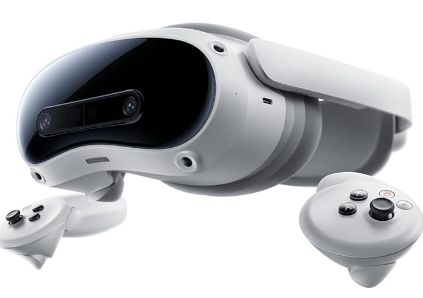
PICO 4 Ultraのスペック
片目の解像度
2,160 × 2,160
レンズ
パンケーキレンズ
リフレッシュレート
90Hz
視野角
105°(公称FoV)
CPU
Snapdragon XR2 Gen 2
RAM
12GB
ストレージ
256GB
無線通信
Wi-Fi 7対応
特徴
PICO ConnectでPCVR/PICO Motion Tracker対応
記載の体験談は筆者個人の使用感です。発売時期・セット構成・販売状況は変わるため、購入前に最新情報をご確認ください。