どうもこんにちは!
ろんです。
VRchatをしていると、きれいなワールドでお写真撮りたいなーって思って
日々撮影している人は多いと思います。
いろんな衣装買って、ワールドごとに衣装を変更したり、アングル考えたり楽しいですよね。
私も、メインはゲームワールドで遊ぶことのためにインしているんですけど、毎日アップロードされる奇麗なワールドを巡ってはお写真を撮影するのも楽しんでいたりします。
しかし、写真を撮影していると、アバターに影があったり、光が当たっていたり、フレンドさんとかを見ていても、アバターにいろいろ仕込んでいる人が多かったりするんですよね。
私も、unityは詳しくないけど、何かちょっとしたい!
逆光がほしい!
って思ったので今回はこんなものを導入してみました。
fa-check-square-o今回購入したもの
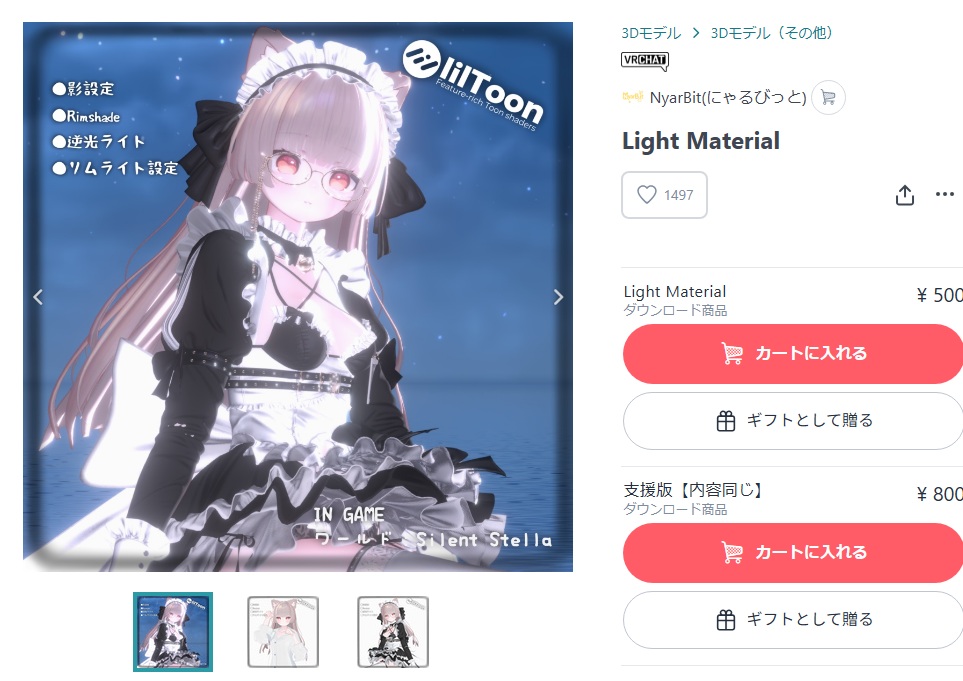
NyarBitさんのところの、アバターに仕込むLight Materialです。
肌テクスチャを見ながら改変ができるワールドっていうところに展示されていたんですが、展示されているアバターが上の写真のように逆光が当たってて、良いなーって思ったんですよね。
写真撮影するにしても、いつもよりも違う雰囲気で撮影できそうじゃないですか。
そこで今回は、こちらのLight Materialを実際に導入してみたいと思ったので、導入方法を記事に残しておきますね。
目次だよ
Light Materialを導入する方法
Light Materialを用意する
出展:BOOTH
まずは、商品を購入ダウンロードしてきましょう。
購入ページはこちらになります。
ちなみに購入ページの説明はこんな感じでした。
逆光ライトとリムライトにこだわって、写真を撮るために作ったマテリアルになります。
ショコラちゃんで作成したんですけど、ほかのアバターでも使用可能ですのでぜひご利用ください。
🐈使用方法🐇
unitypackegeされているファイルをインポートしていただくと、NyarBitというファイルが導入されます。
NyarBit→ファイルを開いて、materialのメインテクスチャご自身のお使いのテクスチャを入れてアバターに導入するとできます。
ご自由に設定をいじったりしてお使いください。Liltoonのプリセットの肌にlightっていう項目をクリックしていただくと変更することも可能です。
ショコラ -Chocolat-【オリジナル3Dモデル】
🐈 https://booth.pm/ja/items/6405390 🐇
導入方法も難しいことも記載されていないので、基本的にはunitypackegeをインポートしてアバターに入れるだけ!っていう感じみたいですね。
unitypackegeをunityにインポートしていく
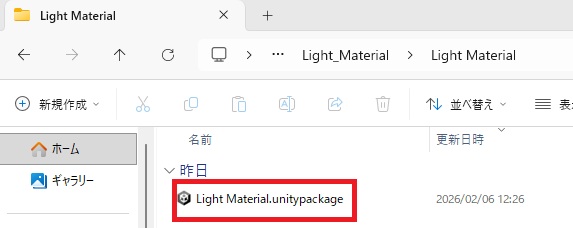
Light Materialをダウンロードできたら、フォルダ内のunitypackegeインポートしていきましょう。
unityを開いたところで、ダブルクリックしてインポートしてくださいね。
インポートができると、unityのProjectの中に、NyarBitというフォルダが作られて、そのなかにLight Materialっていうフォルダがあると思います。
この中に4つのマテリアルがあるんですが、確認してみてね。
おそらく、「Body」「Face」「Hair」「Costume」4つのマテリアルが入っていると思います。
こちらの4つのマテリアルを、導入するアバターに入れていくんですが・・
これが、私のような初心者にはわからない!
っていうので、フレンドさんに聞いてみました。
Light Materialをアバターに導入する
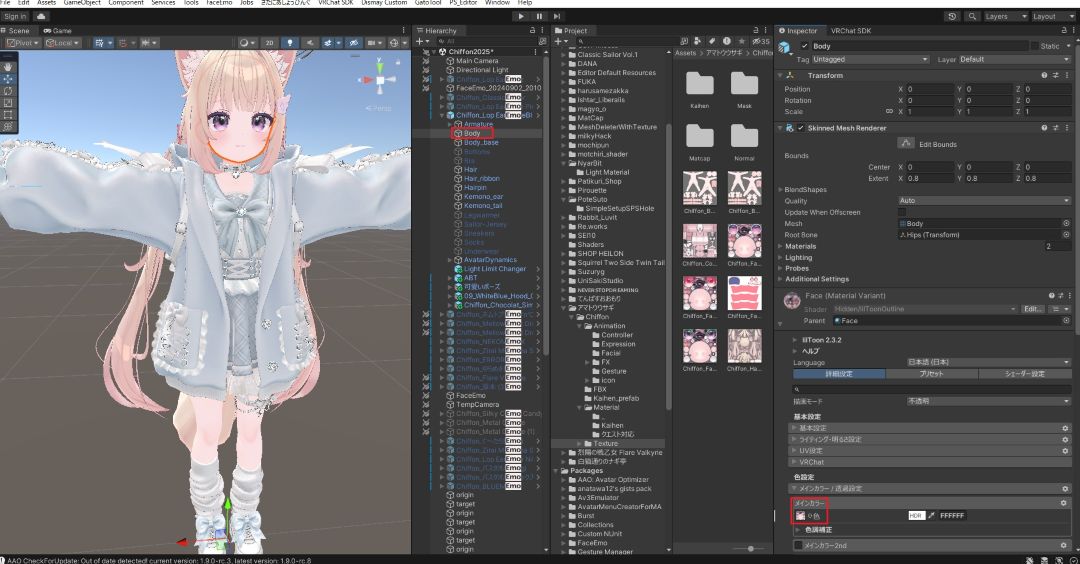
ここからは、Unityを開いて作業していきましょう。
まずは、Light Materialを導入したいアバターをヒエラルキーの中から開きます。
私の使用しているアバター、シフォンちゃんの場合は、bodyを開くと上のような画面になって、インスペクターの中の赤枠部分のテクスチャーが入っているところをクリックします。
ここは、衣装なんかだと衣装のテクスチャを変更するときに使ったことがあるという人もいるんじゃないかな。
シフォンちゃんは、Bodyをクリックすると顔の表情が選択されて、顔のテクスチャーが入っているみたいですね。
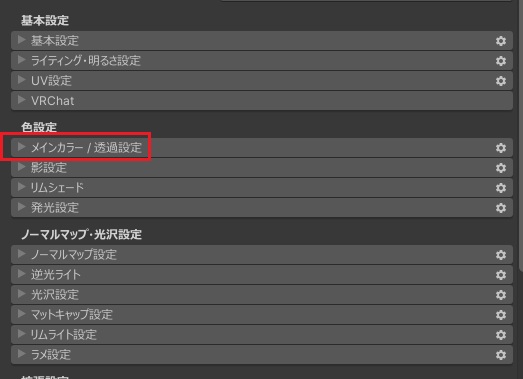
細かく見ていくとこんな感じで、Bodyをクリックして、インスペクターの中の、色設定から、メインカラーをクリックして開きます。
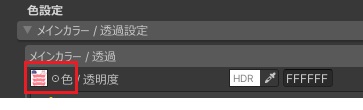
すると上の画像の赤枠のようにテクスチャが入っているので、ここをクリックしましょう。
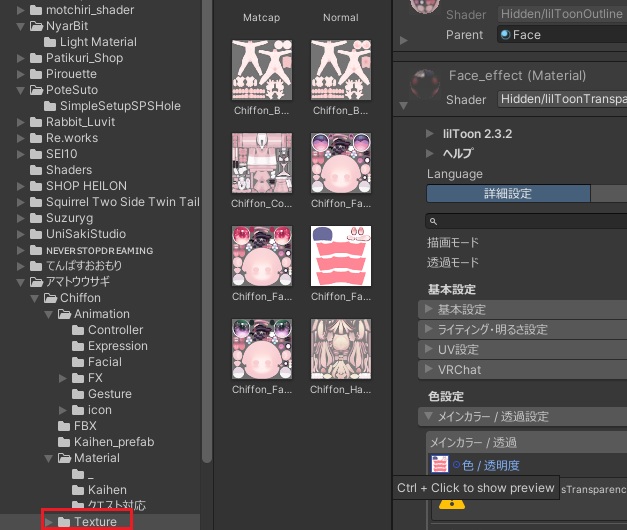
そうすると、メインカラーで使用されているテクスチャがどこに保存されているかがわかるようになります。
これからLight Materialをアバターに追加したあとに、このテクスチャを1つずつ入れていくため、ここの場所を覚えておいてくださいね。
Light Materialをアバターに追加する
テクスチャの場所が分かったところで、Light Materialをアバターに追加していきます。
今度は、Projectの中から、NyarBitを探します。
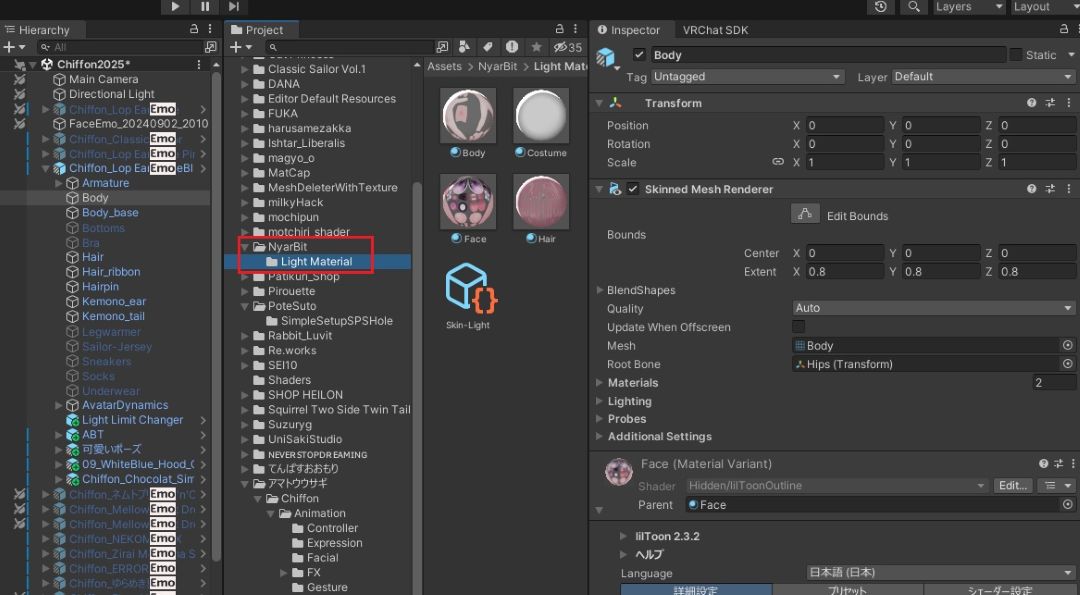
上の画像のように私は入っているので、シフォンちゃんの場合は、Bodyって書いてあるけど、Faceなので、Faceをアバターに追加していきますよ。
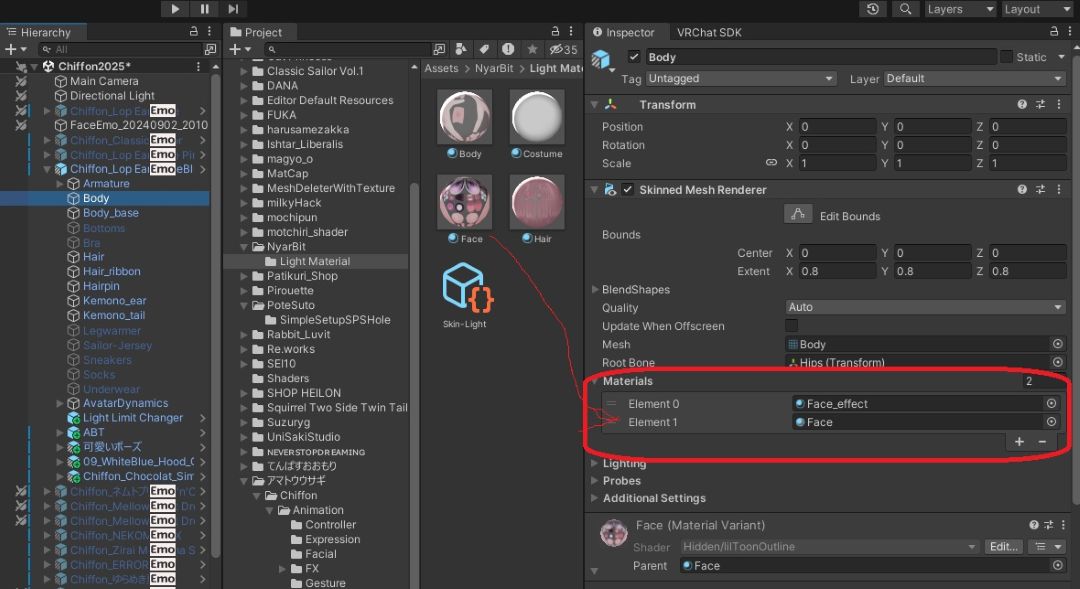
上の赤枠のように、Faceのマテリアルを、インスペクターのMaterialsを開いて、ELementのところに追加します。
そうすると、さっき上で表情のテクスチャがここだよね。って場所を見ていたメインカラーのテクスチャが無くなっているのでセットしなおす必要があります。
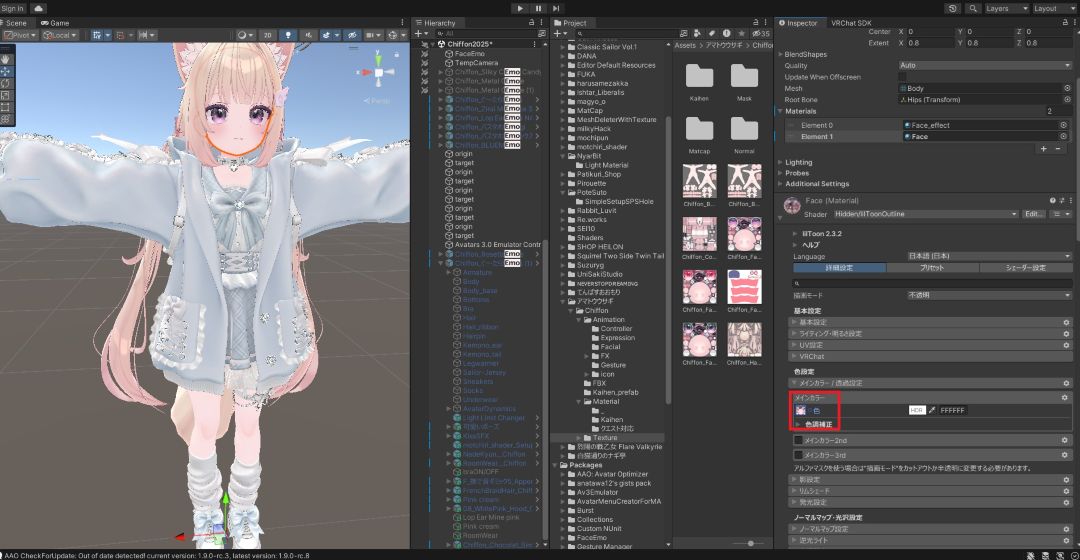
アバターのBodyのインスペクターを開いて、Faceのメインカラーの赤枠部分ですね、今上の画像ではテクスチャをドラッグして入れていますが、さきほどどこにテクスチャがあるか探したと思います。
ここに、表情のテクスチャをドラッグしてあげることで、顔の表情が出来上がったと思います。
これはBodyの部分だけですが、アバターの髪型とかにも同じ作業を繰り返して導入していくと、逆光ライトの当たったアバターになります。
ログインしてアバターを確認してみよう!
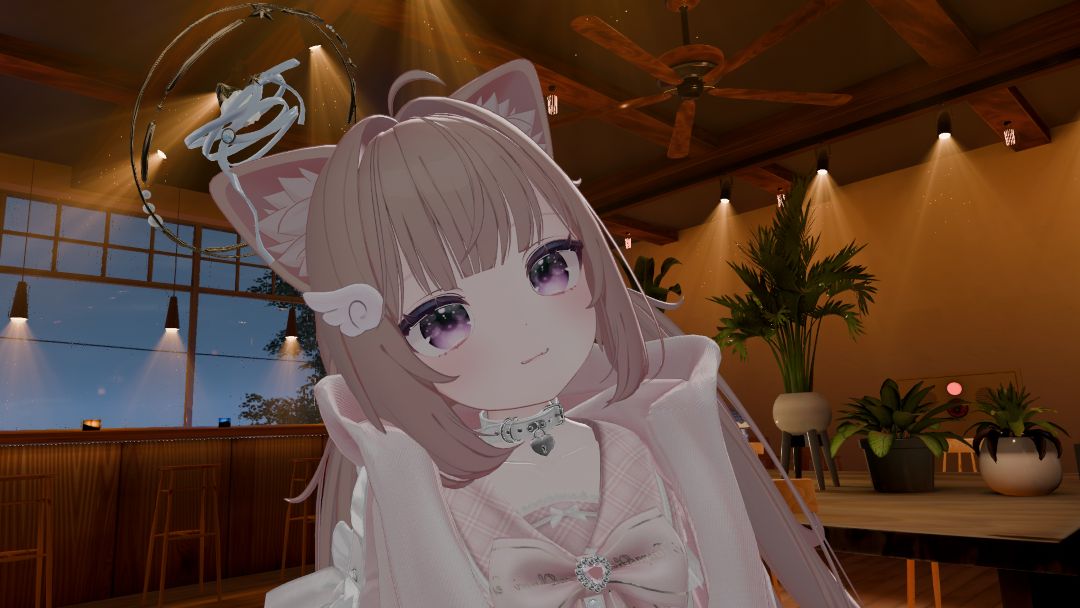
ログインしてバターを確認してみるとこんな感じでした。
顔とボディと髪型、耳しっぽを変更したんですが、同じアバターを使っている人なら入っているのはすぐにわかると思います。
ワールドの明るさによっても見え方は変わりそうだったけど、紙の外側?が少し逆光が当たっていると思います。
そしてこれね、衣装に導入する場合は、衣装の1つ1つにテクスチャがあるので、全部に設定するため、「Costume」のマテリアルをコピペして、衣装の部位ごとに作る必要があります。。
これが面倒なので衣装には導入しないという人が多いみたいでした。
フレンドさん情報ね。
とはいえ、髪型とかしっぽ、足に逆光が当たるだけでもいつもより写真の写り方が変わったので個人的には満足です。
アバターにLight Materialを導入する方法:まとめ
今回は、VRChatのアバターにLight Materialを導入する方法について紹介しました。
私もどうやって導入するのか、よくわからなかったので記事残しておこうって思ったのが今回の始まりです。
もしね、導入したいけど、導入方法がわからない。っていう人は参考にしてみてくださいね。
VRchatを本気で楽しむなら購入をオススメしたいVRゴーグル3選!

RAM:8GB
パススルー:3Dフルカラー
解像度:1832×1920(片目)
リフレッシュレート:72Hz,90Hz,120Hz
視野角:水平96°×垂直90°
トラッキング:一体型6DoF
バッテリー駆動時間:2.3時間
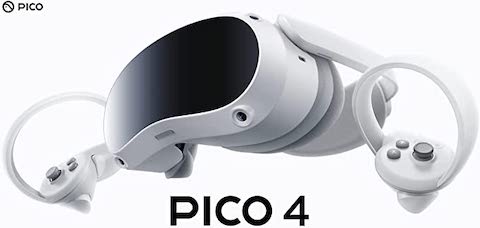
- 重さ:581g
- RAM:8GB
- パススルー:カラーパススルー
- 解像度:4320×2160
- リフレッシュレート:72Hz,90Hz
- 視野角:105(対角)
- トラッキング:一体型6DoF
- バッテリー駆動時間:2〜3時間

- 重さ:約750g
- RAM:8GB
- 解像度:2880×1600
- リフレッシュレート:最大144Hz
- 視野角:130度
- トラッキング:SteamVR/VALVE INDEXベースステーション
- バッテリー駆動時間:無し(PC接続必須)
視野角も130度と非常に広い範囲まで見ることができ、左右だけでなく上下の視野角も広がっているように感じるはずです。ベースステーションを部屋に設置することでフルトラッキングも可能のすごいVRゴーグルです。








![「PC⁄Quest]Jet Airliner Flight[RJAA] VRchat ワールド紹介](https://neet-blog-happily.com/wp-content/uploads/2022/10/「PC⁄Quest]Jet-Airliner-Flight[RJAA]-VRchat-ワールド紹介-300x225.jpg)