


<景品表示法に基づく表記>本サイトのコンテンツには、商品プロモーションが含まれている場合があります。
こんにちは!ろんです。
VRChatでワールドを作っていると、「ライブ会場みたいなもくもくしたスモークを出したい」とか、「チルいBarの足元にふんわり漂う煙演出を入れて雰囲気をアップさせたい」と思うこと、ありませんか?
私もまさにそう考えていた一人でした。
BOOTHで理想の演出ができるアイテムを探していたところ見つけたのが、NoribenLunch様が公開されている「もくもくフォグパーティクル / Fog Particle」です。
しかし、実際に導入してみると、プレハブの種類がいくつもあったり、ワールドの明るさ(ライティング)によっては煙が薄くて見えにくかったりと、「結局どこを調整すればいいの?」と迷ってしまいました。
そこで今回は、私が実際にためしてみた経験をもとに、プレハブの種類と見えにくい時の調整方法を自分の備忘録も兼ねて分かりやすくまとめていきます!
📌 この記事のポイント
- プレハブの種類(4つのバリエーションとライトボリューム対応・非対応)がわかる
- ライトボリューム対応版で「煙が見えにくい・薄い」時の対処法がわかる
- パーティクルの量を増やしてしっかり煙を見せる具体的な調整手順を解説
🏪 使用アセット情報
・商品名:もくもくフォグパーティクル / Fog Particle
・ショップ名:NORIBEN LUNCH -のりべん専門店-(作者:NoribenLunch 様)
・入手先:BOOTH商品ページ
目次だよ
プレハブの種類(ライトボリューム対応・非対応の違い)
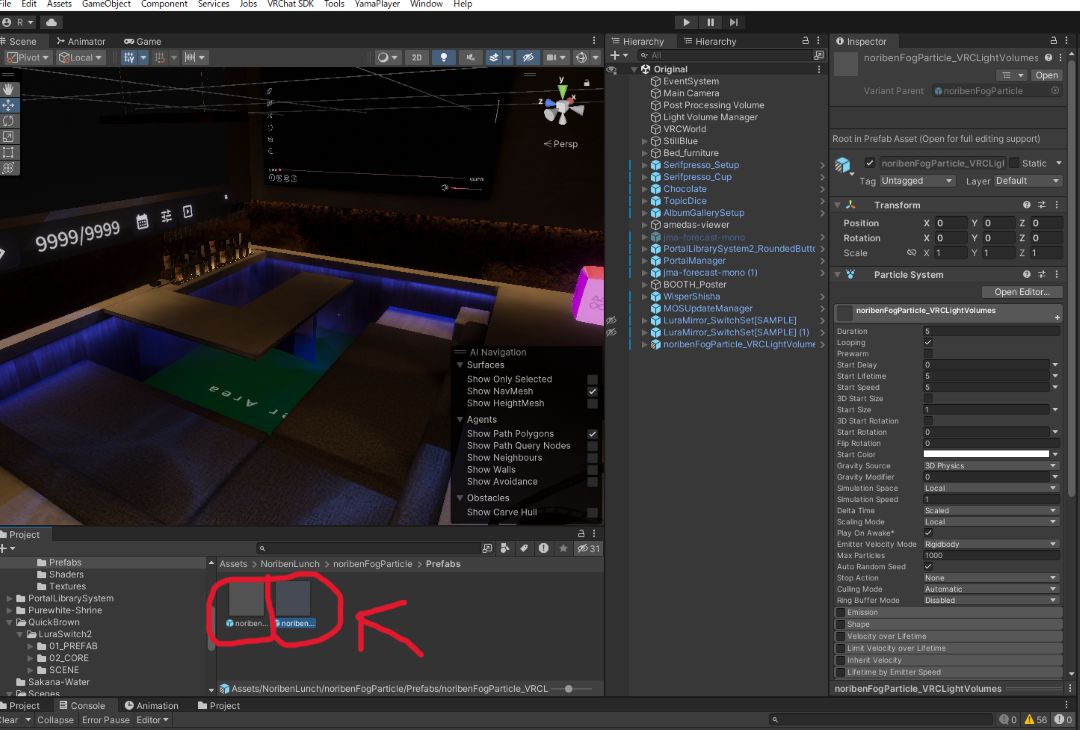
アセットをインポートすると、プレハブ(Prefab)がいくつか用意されていることに気づくと思います。
大きく分けると「VRC Light Volumes(ライトボリューム)非対応」と「VRC Light Volumes対応」の2パターンがあり、さらにサイズなどのバリエーションで4種類ほどに分かれています。
- 非対応(通常版):配置してすぐにしっかり煙が見えやすいのが特徴です。
- ライトボリューム対応版:ワールドの光(ライティング)になじむリアルな表示になりますが、ワールドの明るさや環境によっては煙がかなり薄く・非常に見えにくくなることがあります。
ヒエラルキーに配置して不要なパーティクルを整理する
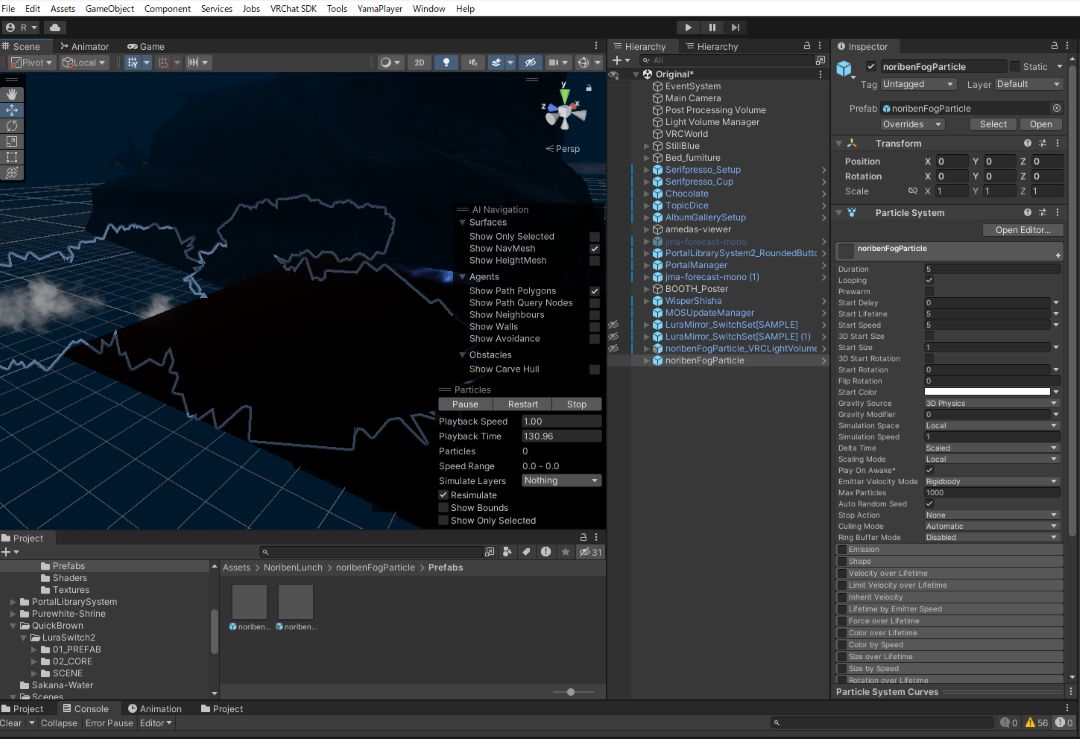
使いたいプレハブ(今回は noribenFogParticle)をヒエラルキー(Hierarchy)にドラッグ&ドロップしてみましょう。
配置すると、Scene画面上に「ドーン!」と広範囲を囲むような巨大なラインが表示されて、「えっ、こんなに広範囲のものが突然出てきてどうすればいいの…!?」と焦ってしまうかもしれません。
ですが、慌てなくて大丈夫です!ヒエラルキーの中身を展開していくと、サイズ別にパーティクルが分けられています。
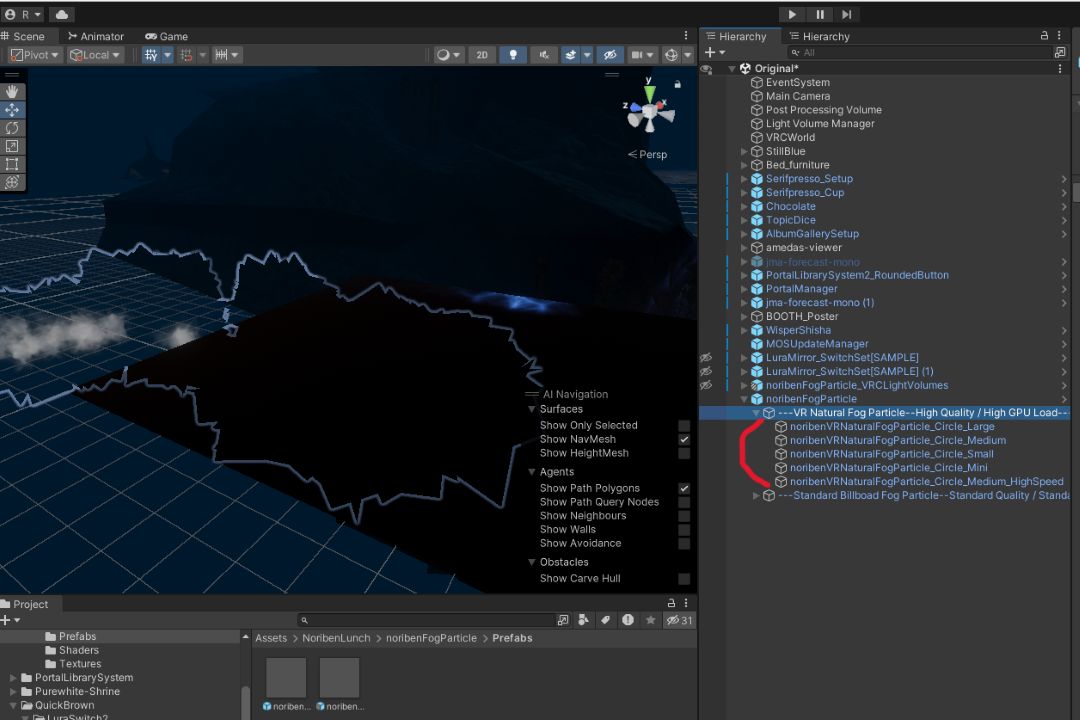
配置した noribenFogParticle の矢印(▶)をクリックして展開し、中にある ---VR Natural Fog Particle--- をさらに開いていくと、以下のように5種類のパーティクルが入っています。
noribenVRNaturalFogParticle_Circle_Large(大)noribenVRNaturalFogParticle_Circle_Medium(中)noribenVRNaturalFogParticle_Circle_Small(小)noribenVRNaturalFogParticle_Circle_Mini(ミニ)noribenVRNaturalFogParticle_Circle_Medium_HighSpeed(中・高速)
💡 使わないサイズは非アクティブ(または削除)でOK!
これらはそれぞれ出せる煙のサイズや範囲が異なります。
自分のワールドで「使わないな」と思うサイズがあれば、チェックボックスを外して非アクティブ(非表示)にするか、削除(Delete)してしまってOKです!必要な範囲のものだけを残しておきましょう。
💡 もう一つの「Standard Billboard Fog Particle」ってなに?
階層内にある ---Standard Billboad Fog Particle--- は、負荷を抑えた軽量(ビルボード)版のフォグです。
上の高品質版(VR Natural Fog)を使用する場合はこちらは使わないため、チェックを外して非アクティブ(非表示)にするか、削除してしまって問題ありません!
必要なサイズだけを残して配置場所へ移動する
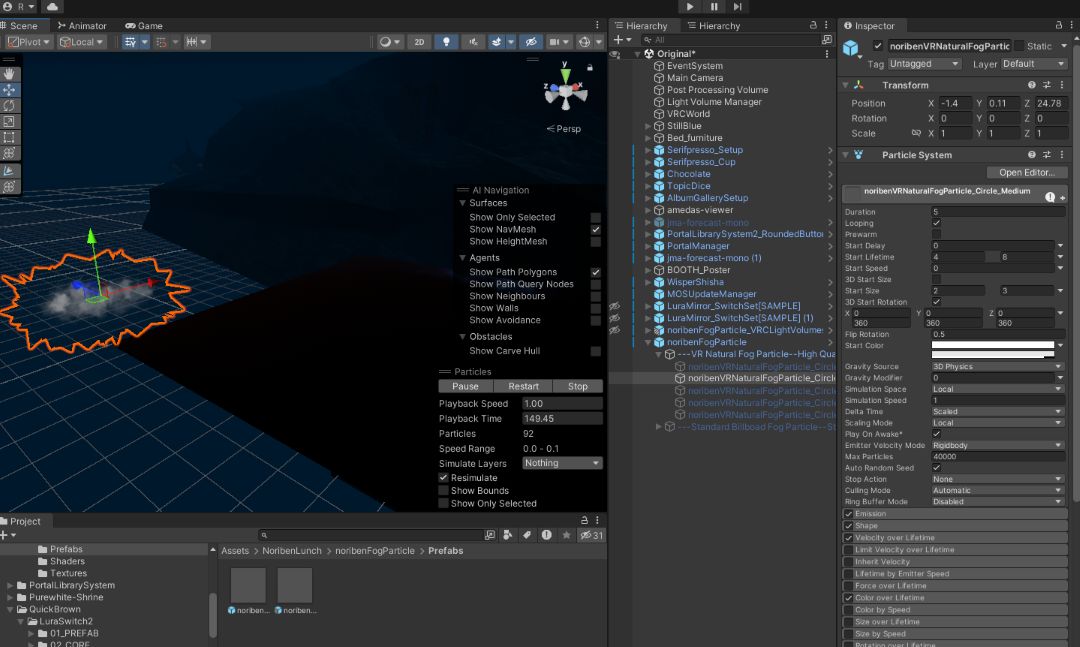
今回は、中間サイズの noribenVRNaturalFogParticle_Circle_Medium だけを使用し、その他の不要なサイズやビルボード版はすべて非アクティブ(非表示)に設定します。
必要なパーティクルだけを残したら、ツールを使ってワールド内の設置したい場所(今回はリビング)へ移動させていきましょう!
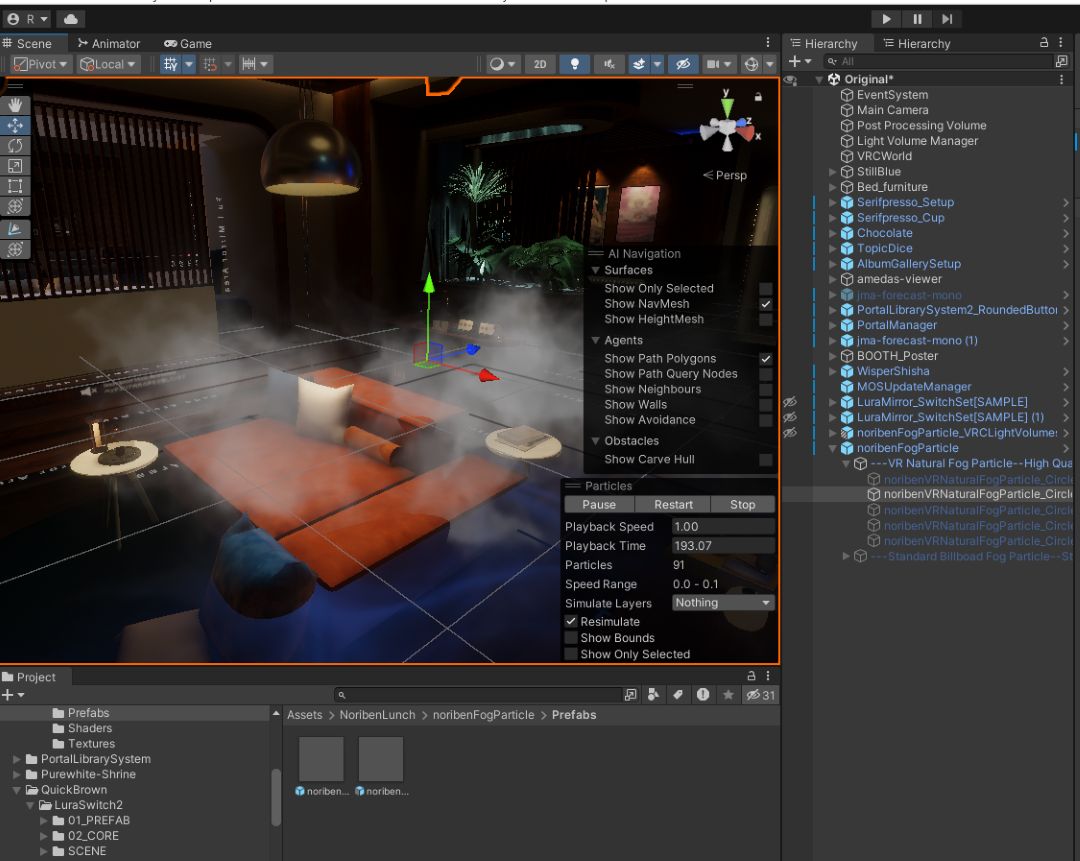
実際にリビングのソファ周辺へ配置してみると、以下のように一気におしゃれでチルい雰囲気が作れました!(※こちらはライトボリューム非対応版を設置した状態です)
このように、まずは「使いたいサイズを1つ絞って希望の場所に置く」のが綺麗にレイアウトするコツです!
ライトボリューム対応版を配置する際の落とし穴(Play再生)
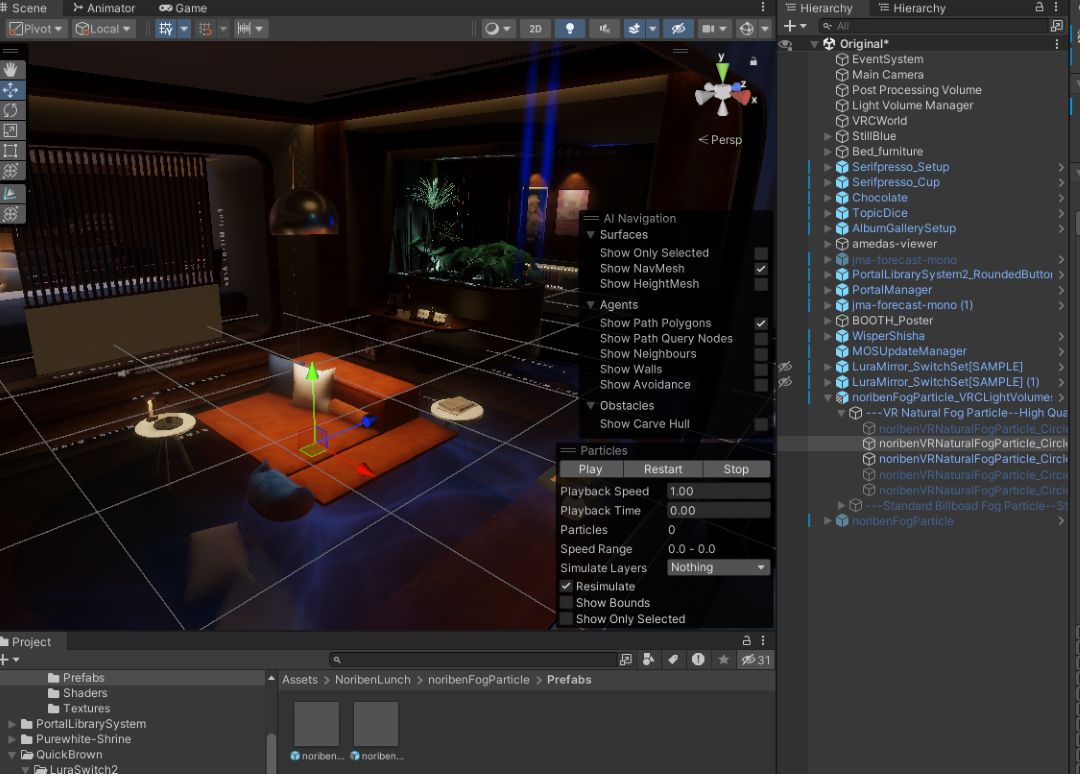
続いて、ライトボリューム対応版のプレハブ(noribenFogParticle_VRLightVolumes)を同じようにヒエラルキーへ追加し、リビングへ移動させてみます。
すると……「あれ!?場所を移動させたのに、煙がまったく映っていない!?」という現象が起こることがあります。
配置したはずなのに画面から消えてしまったように見えますが、故障でも失敗でもないので焦らなくて大丈夫です!
実はこれ、Unityのエディタ上でパーティクルの再生が停止(Pause)状態になっているだけなんです。
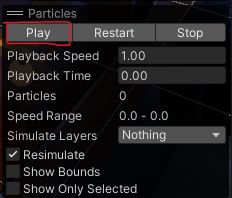
解決方法はとても簡単!Scene画面の右下にある 「Particles」コントロールパネルの「Play」ボタン をクリックしてみましょう。
Playを押してあげるとパーティクルのシミュレーションが動き始め、以下のようにモワッと煙が表示され始めます!
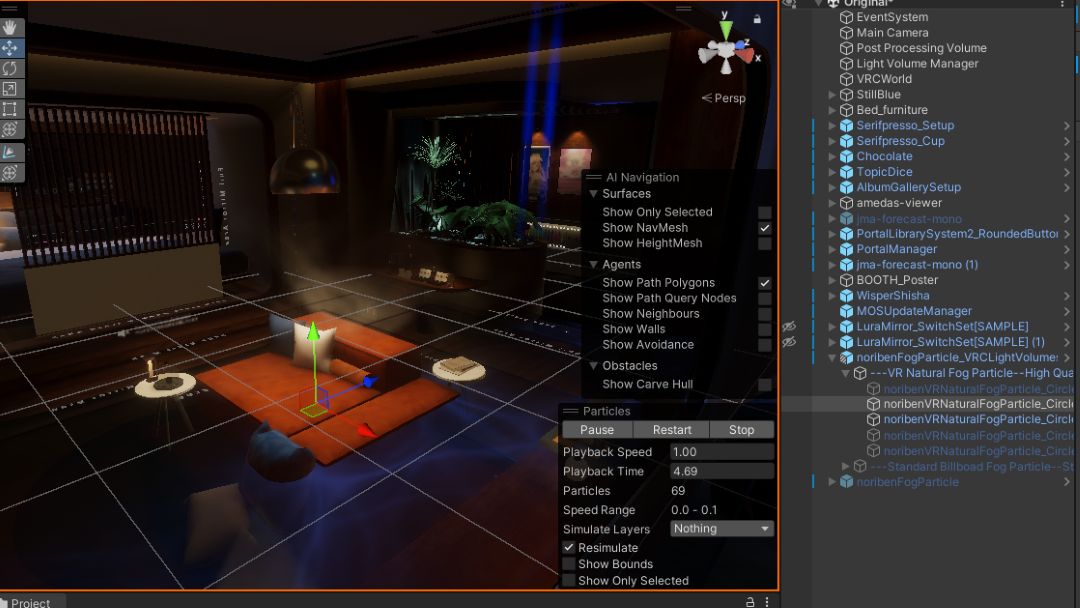
「置いたのに見えなくなった!」となったら、まずは右下のPlayボタンを押して再生状態になっているか確認してみてくださいね。
Hierarcyに入れても「煙が見えにくい・薄い」時の調整手順
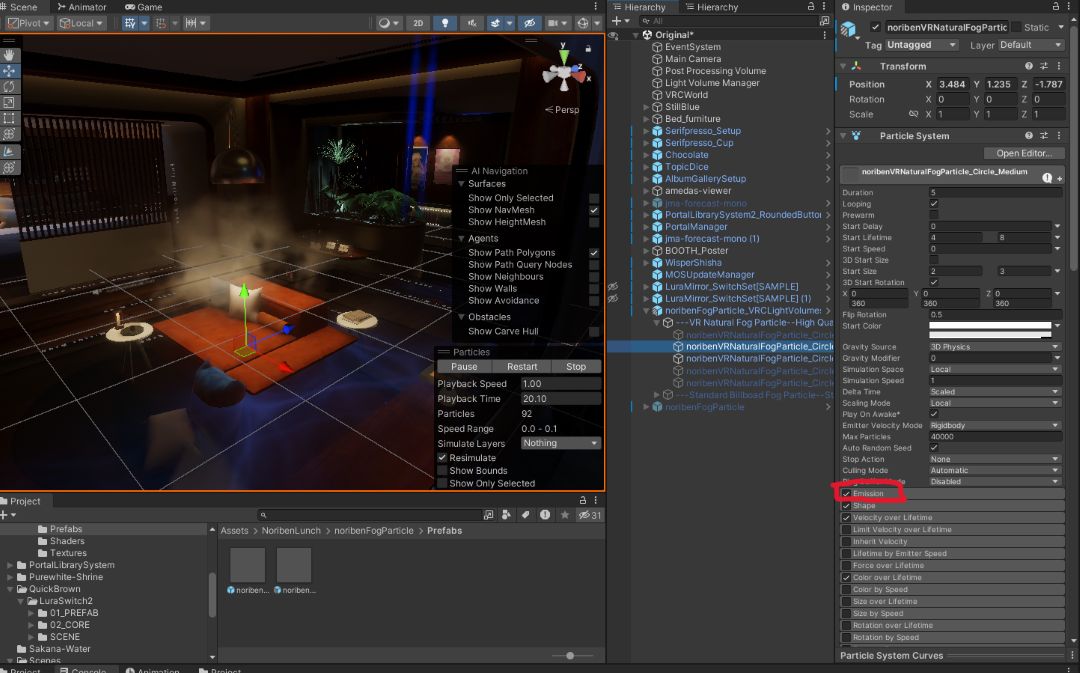
ライトボリューム対応版などを使っていて「設置したのに煙が薄くて目立たないな…」と感じた時は、パーティクルの量(発生量)を増やして調整するのが効果的です!
私が実際に行った調整手順はこちらです。
- Hierarchy(ヒエラルキー)から設置したフォグパーティクルのオブジェクトを選択する
- Inspector(インスペクター)画面にある 「Particle System」 コンポーネントを探す
- 「Emission」 タブを開く
- 「Rate over Time」(時間経過で発生するパーティクルの数)の数値を大きくする
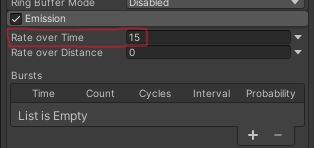
💡 調整時のコツ!
数値を少しずつ増やしながら、Scene画面やGame画面で「煙のモクモク感」が理想の濃さになるか確認してみてください。
(※ただし、極端に数値を大きくしすぎると負荷が高くなる場合があるので、見え方と重さのバランスを見ながら調整するのがおすすめです!)
まとめ:環境に合わせてパーティクル量を調整しよう!
今回は「もくもくフォグパーティクル」のプレハブの違いと、ライトボリューム対応版で見えにくい時の調整方法を解説しました!
ライトボリューム対応版はリアルでおしゃれな反面、暗さやライトの当たり方によって見えづらくなることがあるため、「Emission(Rate over Time)で量を増やす」というコツを知っておくと一気に扱いやすくなります!
ぜひお好みの濃さに調整して、素敵なワールド演出を作ってみてくださいね!




















![Japan Talk Room 日本人向け談話室 [ JTR JP ] ワールド紹介](https://neet-blog-happily.com/wp-content/uploads/2023/01/Japan-Talk-Room-日本人向け談話室-[-JTR-JP-]-ワールド紹介-300x200.jpg)