<景品表示法に基づく表記>本サイトのコンテンツには、商品プロモーションが含まれている場合があります。
ワールド情報
- 製作者:pixiv Inc․
- ワールド人数:50人
- ワールド容量:246.86MB
- カテゴリー:展示
- Quest2単体:Quest対応無
ここではVRChatの中でも個人的にクオリティが高く、他の方にもぜひ遊んでもらいたいと感じたワールドを紹介しています。
この記事を読んでいてワールドに興味を持ったと言う方は、VRChatをプレイ中にスマホや・PCでこのサイトから自分にInviteを送ることで、そのワールドにすぐに行くことが可能です!
【VRChatワールド紹介】アバター×着せ替えチュートリアル
VRChatのみなさんこんにちは!
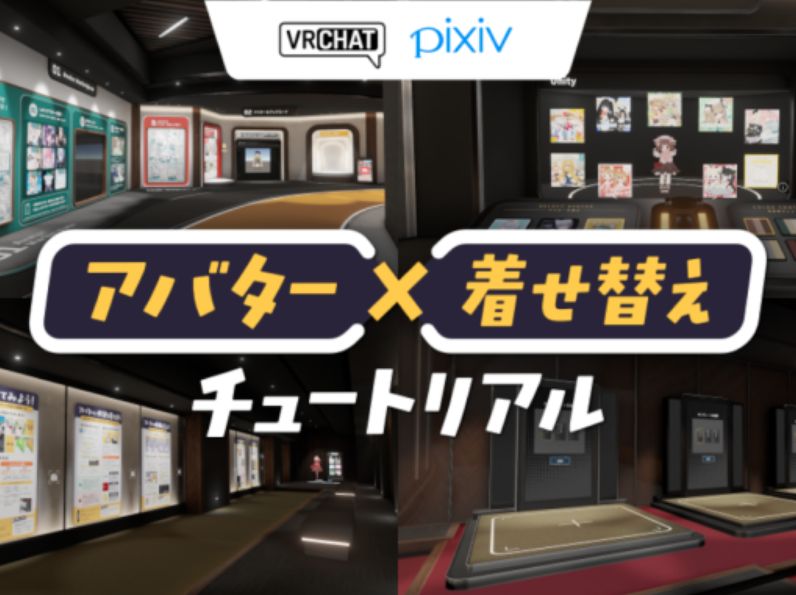
今回紹介するワールドはアバター×着せ替えチュートリアルで、アバターの購入方法からアップロード、着せ替えや改変まで、楽しみながら学べる初心者向けのワールドです。
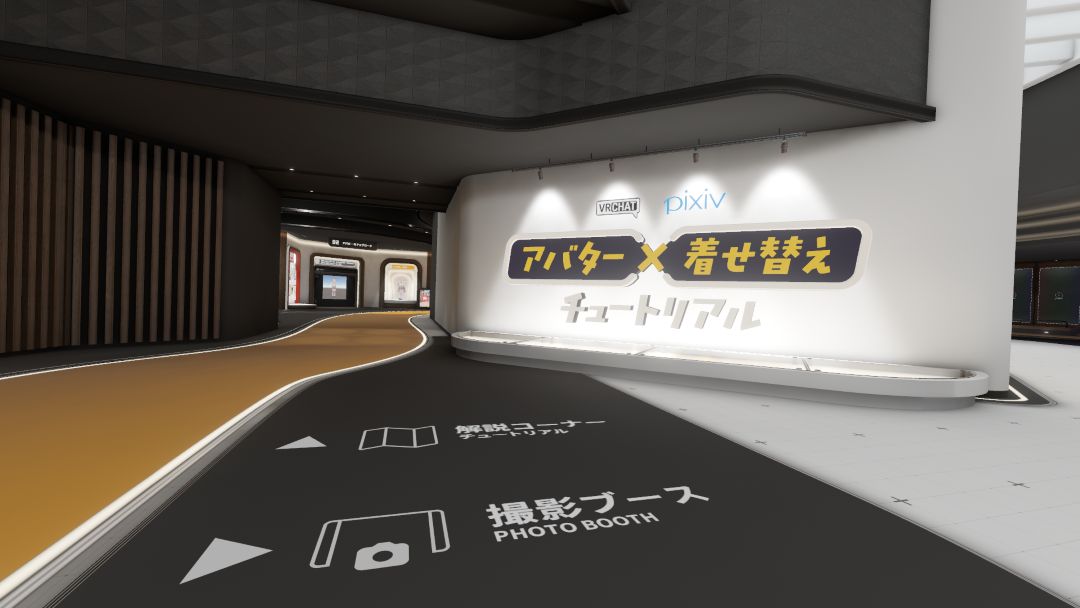
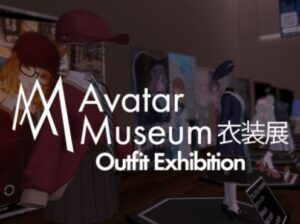
アバター×着せ替えチュートリアルに入るとこんな感じになっています。
VRChatを始めたばかりの頃って、「かわいいアバターを使ってみたいけど、どうやって手に入れるんだろう?」と思うことがありますよね。
そんな疑問に答えてくれるのが、今回紹介するワールドです。
こちらは、BOOTHを運営するピクシブが開発し、VRChatと共同で公開したチュートリアルワールド。
アバターの入手方法や、自分好みに着せ替える楽しさを、実際に展示を見ながら学べるようになっています。
私もさっそく訪れてみたので、どんなワールドだったのか紹介していきますね。
ワールドの魅力・見どころ
- VRChat公式のAvatar Marketplaceについて学べる
- BOOTHでアバターを購入する方法を知ることができる
- Unityを使ったアバターのアップロード手順を紹介
- 衣装や髪型、色を変える「改変」の楽しさが分かる
- VRoid Studioなど、アバターを作る方法にも触れられる
- 自分のアバターで自己紹介カードを作れる撮影ブース
ワールドに入る前に注意!承諾ボタンを押そう
まず最初に、ワールドへ入るときの注意点から紹介します。
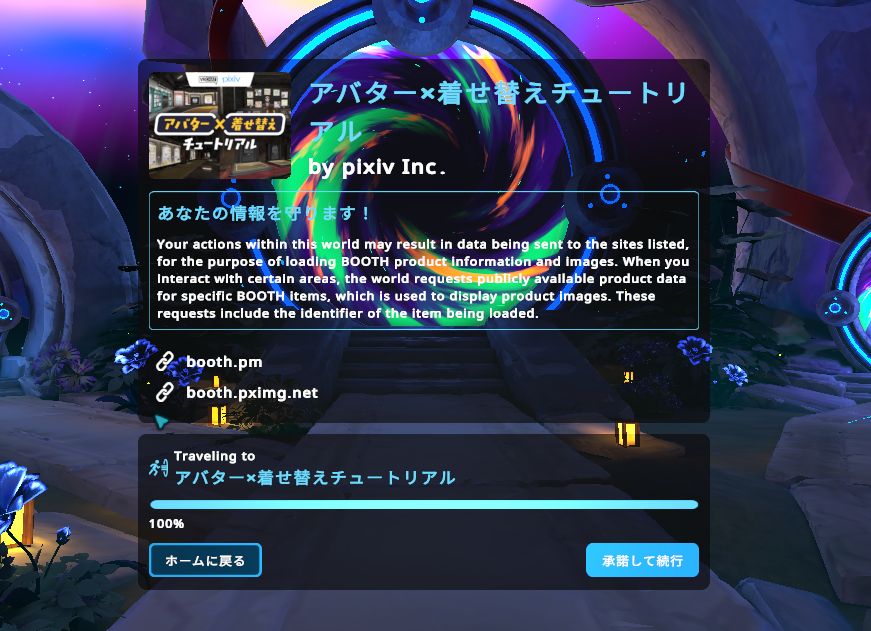
こちらのワールドにJoinしようとすると、普段とは少し違う確認画面が表示されます。
画面には、BOOTHの商品情報や画像を読み込むために、外部サイトへデータが送信される場合があることが説明されています。
内容を確認して問題がなければ、右下にある「承諾して続行」を押しましょう。
私は最初、いつものワールド移動と同じように待っていれば入れるのかなと思っていたのですが、こちらはボタンを押さないと先へ進めません。
初めて訪れる方は、ちょっと気をつけてくださいね。
ワールド入場時のポイント
入場時に外部サイトへのデータ送信について確認画面が表示される場合があります。内容を確認し、同意する場合は「承諾して続行」を押してください。ボタンを押さずに待っているだけでは、ワールドへの移動が進まないので注意しましょう。
VRChatのアバターはどうやって手に入れるの?
ワールドに入ると、明るくてきれいな展示スペースが広がっています。
床には撮影ブースや解説コーナーへの案内が書かれていて、初めて訪れる方でも順番に見て回りやすい作りになっていました。
奥へ進むと、VRChatでアバターを手に入れる方法が紹介されています。
大きく分けると、VRChat内の公式ストアで購入する方法と、BOOTHなどで3Dモデルを購入して自分でアップロードする方法があります。
どちらにもそれぞれの良さがあるので、自分に合った方法を見つけられるといいですね。
Avatar MarketplaceならVRChatの中でアバターを購入できる!
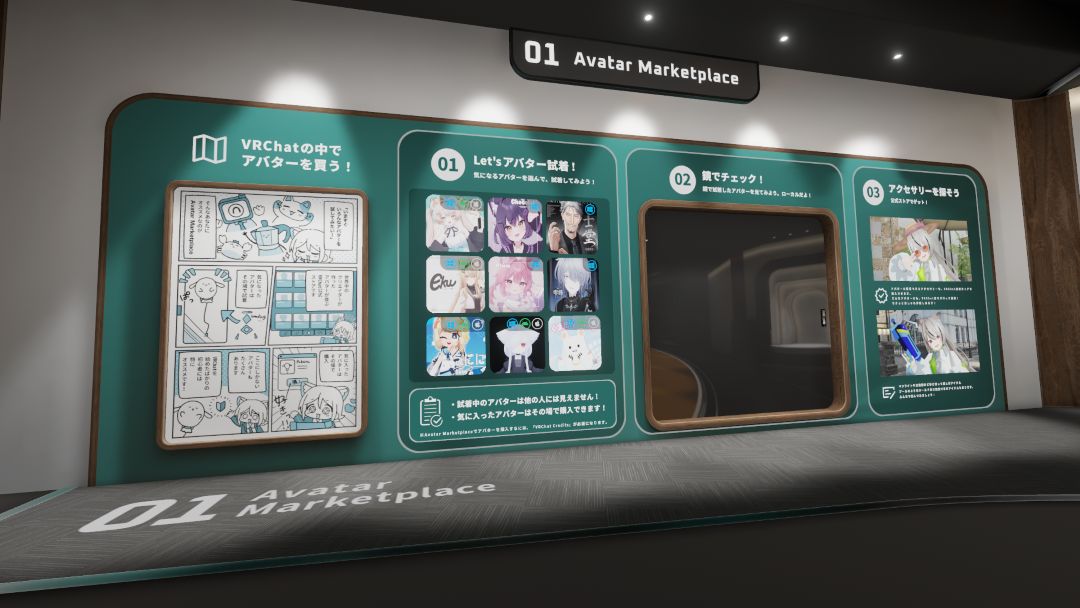
最初に紹介されているのが、VRChat公式のAvatar Marketplaceです。
こちらは、VRChatの中でアバターを購入できる公式ストア。
スマートフォンのゲームなどで好きなキャラクターを購入するような感覚で、自分の気に入ったアバターを手に入れられる仕組みになっています。
しかも、購入前に試着できるアバターもあるんです。
実際に着替えてみると、画面で見るだけでは分からなかった雰囲気や、自分との相性も確かめられますよね。
VRChatを始めたばかりの方なら、「こんなかわいいアバターも使えるんだ!」と、新しい発見があるかもしれません。
ただし、Avatar Marketplaceで購入したアバターには、Unityで編集するための元データが標準で付属するわけではありません。
本格的な衣装の着せ替えや改変を楽しみたい方は、次に紹介するBOOTHでの購入方法もチェックしてみてください。
BOOTHでアバターを購入してアップロードする方法
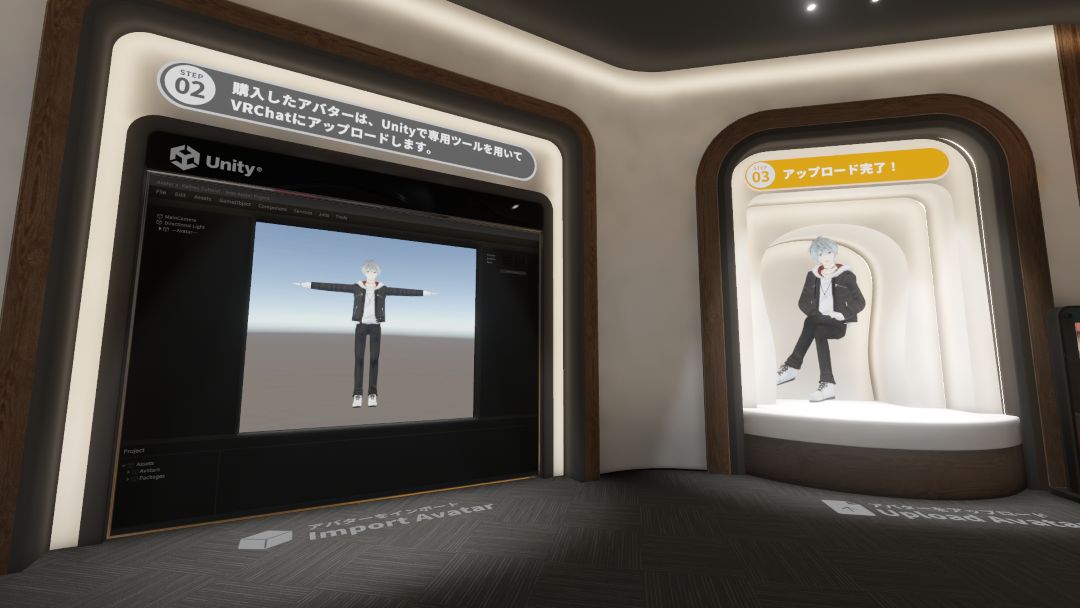
さらに奥へ進むと、BOOTHで購入したアバターをVRChatにアップロードする方法が紹介されています。
BOOTHは、クリエイターさんが制作したさまざまな作品を販売できるサイトです。
VRChat向けのアバターはもちろん、衣装や髪型、アクセサリー、ワールド制作に使える3Dモデルなども販売されています。
VRChatの魅力のひとつは、こうした作品の多くが個人のクリエイターさんによって作られていること。
自分で3Dモデルを一から作れなくても、気に入ったアバターを購入して、自分の分身として使うことができるんです。
ワールド内では、購入したアバターのデータをUnityというソフトに読み込み、VRChatへアップロードするまでの流れが分かりやすく紹介されています。
初めて聞く言葉が多いと難しそうに感じるかもしれませんが、こうして順番に説明してもらえると、少し身近に感じられますね。
ちなみに、BOOTHで購入したアバターや衣装を使用するときは、それぞれの商品に設定されている利用規約も確認しておきましょう。
衣装や髪型を変えて、自分だけのアバターに!
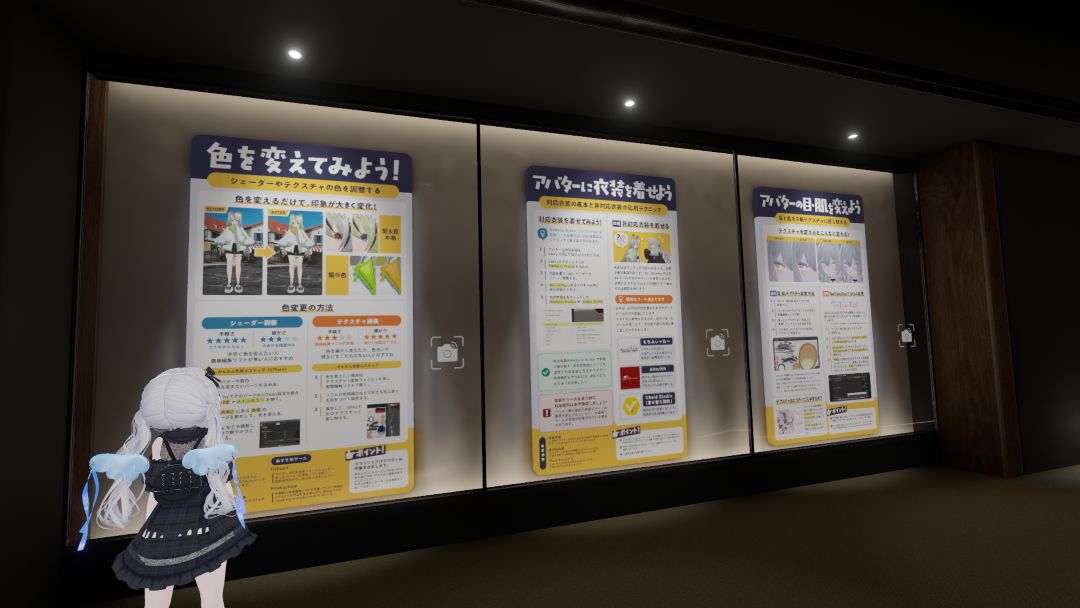
アバターを手に入れたら、次は自分好みに着せ替えてみたくなりますよね。
こちらのワールドには、アバターの色を変えたり、衣装を着せ替えたり、メイクを変更したりする方法を紹介するコーナーもありました。
同じアバターでも、髪型や衣装、色の組み合わせによって、見た目の印象は大きく変わります。
たとえば、フレンドさんから「その衣装は知っているけど、そんな色もあったんだ!」と驚かれるような、自分だけの組み合わせを作ることもできるんです。
こうしたアバターの見た目を変更することを、VRChatでは「改変」と呼ぶことが多いですね。
ワールド内では、改変前と改変後のアバターを見比べられる展示も用意されていて、どれくらい雰囲気が変わるのかを体験できます。
自分の好きな服を着せたり、髪の色を変えたり。
現実のおしゃれと同じように、VRChatでも自分らしいファッションを楽しめるのが素敵なところだと思います。
VRoid Studioで自分好みのアバターを作る方法も
さらに、アバターを自分で作ってみたい方に向けた情報も紹介されています。
そのひとつが、VRoid Studioです。
VRoid Studioは、3Dモデリングの専門知識がなくても、髪型や顔立ち、衣装などを調整しながら、オリジナルの3Dキャラクターを制作できる無料のソフトです。
「自分だけのアバターを作ってみたいけど、Blenderなどで一からモデルを作るのは難しそう……」という方にも、挑戦しやすい方法のひとつですね。
BOOTHではVRoid向けの衣装や素材なども販売されているので、そうしたアイテムを組み合わせて、自分らしいキャラクターを作る楽しみ方もあります。
また、制作したキャラクターを動画や配信で使いたい方にも気になるソフトだと思います。
ただし、VRChatで使う場合には対応形式への変換や設定が必要になることがあり、配信などで利用する際も、使用する素材や衣装の規約を確認しておきましょう。
資料コーナーでアバター改変についてもっと学べる
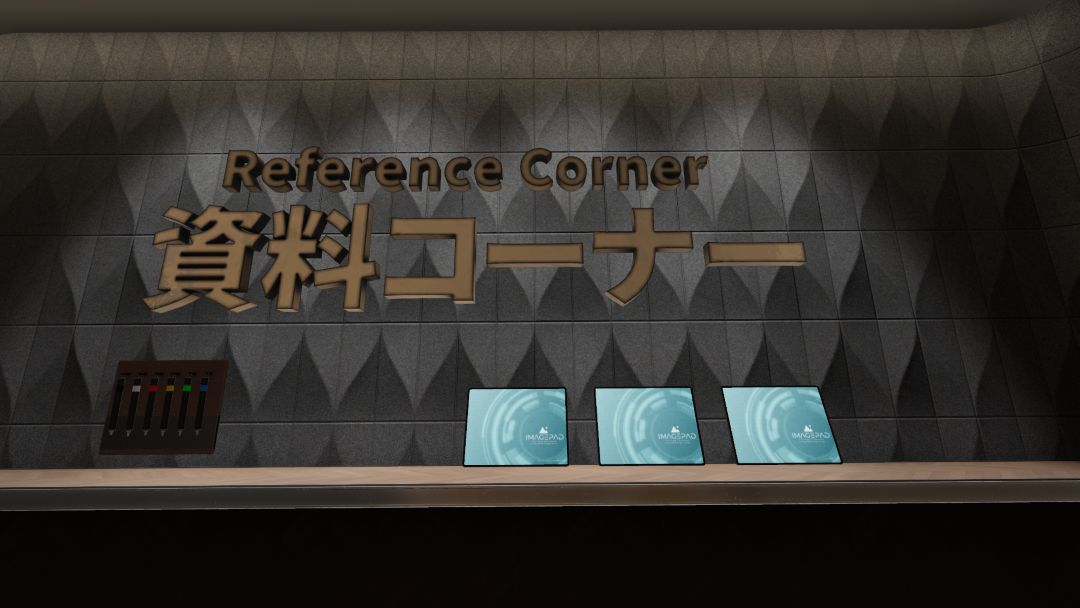
ワールド内には、アバターの改変についてさらに詳しく学べる資料コーナーも用意されています。
ここでは、衣装の色を変更する方法や、アバターに衣装を着せる方法、アバターの目や肌の色を調整する方法などが紹介されていました。
実際に改変を始めてみると、最初は分からないこともたくさん出てくると思います。
そんなときに、こうした資料を見ながら少しずつ学べるのは嬉しいですよね。
アバターの購入方法だけではなく、その先の楽しみ方まで紹介されているところが、このワールドの魅力だと感じました。
自分のアバターで自己紹介カードを作ってみよう!
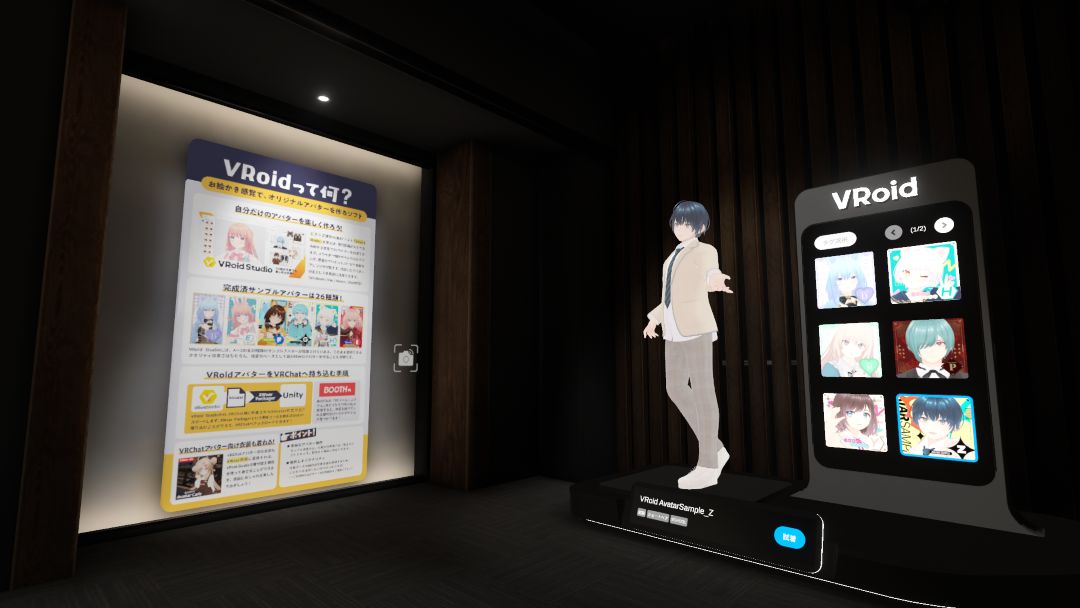
そして、忘れずに立ち寄りたいのが写真撮影コーナーです。
こちらには、自分のアバターを撮影して、自己紹介カード風の画像を作れるブースが用意されています。
フレームの色を選んだり、自分のアバターを撮影したりと、ちょっとしたプロフィール写真を作るような感覚で楽しめるんです。
せっかくお気に入りのアバターを手に入れたなら、こうして写真に残しておくのもいいですよね。
作成したカードはVRChatのカメラ機能で撮影して保存できるので、SNSでの自己紹介などにも活用できそうです。
初心者の方はもちろん、すでにお気に入りのアバターを持っている方も、ぜひ立ち寄ってみてくださいね。
VRChatとピクシブが共同で公開したチュートリアルワールド
今回の「アバター×着せ替えチュートリアル」は、BOOTHを運営するピクシブが開発し、VRChatと共同で公開したワールドです。
2026年9月に発表されたピクシブとVRChat Inc.の資本業務提携を背景に、両社の協業の一環として制作されました。
VRChatは、ユーザー自身がアバターやワールドを制作したり、クリエイターさんの作品を購入して楽しんだりできるのが大きな魅力です。
でも、初めて遊ぶ方にとっては、アバターをどこで購入すればいいのか、どうやって使えばいいのか、分からないことも多いですよね。
そんな最初の疑問を、ワールドの中を歩きながら学べるのが、このチュートリアルの良いところだと思います。
アバターの楽しさを知るきっかけになるワールド
アバター×着せ替えチュートリアルは、VRChatのアバター文化を分かりやすく紹介してくれるワールドでした。
VRChat内で手軽にアバターを購入する方法から、BOOTHで3Dモデルを購入してアップロードする方法、そして衣装や髪型を変える改変まで。
ひとつのワールドで、これだけ幅広く学べるのは嬉しいですね。
私自身、VRChatの魅力のひとつは、自分の好きな姿になって自由に過ごせることだと思っています。
お気に入りのアバターを見つけたり、かわいい衣装を着せたり、フレンドさんと一緒に写真を撮ったり。
そうした楽しさを知るきっかけとして、初心者の方にはぜひ訪れてほしいワールドです。
こんな人におすすめ
- VRChatを始めたばかりの方
- 自分好みのアバターを見つけたい方
- BOOTHでアバターを購入してみたい方
- アバターの着せ替えや改変に興味がある方
- VRoid Studioでアバターを作ってみたい方
- 自分のアバターで自己紹介カードを作りたい方
すでにVRChatを長く遊んでいる方も、初心者のフレンドさんと一緒に訪れてみると、新しい発見があるかもしれません。
このワールドを気になった方はぜひ足を運んでみてくださいね。
ワールド詳細はこちらから!
VRChatを起動中にこのボタンをクリックすることでVRChatのワールドに行くことができます。
ワールド製作者様によってワールドは更新&削除される可能性があります。
記事の内容はワールド訪問日によるものです。
このブログでは他にもVRChatのワールドを紹介しています!
その他、展示系のワールドはこんなものもあります!


最新の展示ワールドはこちら!

「なるべく予算を抑えて始めたい」「せっかくなら映像のきれいさにこだわりたい」「将来はフルトラも楽しみたい」。VRゴーグル選びで迷っている方へ、3つのタイプに分けて紹介します!
| 選びたいポイント | Quest 3S | Quest 3 | PICO 4 Ultra |
|---|---|---|---|
| こんな人向け | まずはお手頃にVR体験 | 映像の見やすさを重視 | 手軽にフルトラへ挑戦 |
| 片目の解像度 | 1,832×1,920 | 2,064×2,208 | 2,160×2,160 |
| レンズ | フレネル | パンケーキ | パンケーキ |
| RAM | 8GB | 8GB | 12GB |
| 別売りフルトラ機器 | 対応方法は別途検討 | 対応方法は別途検討 | PICO Motion Tracker |

Meta Quest 3Sのスペック
| 片目の解像度 | 1,832 × 1,920 |
|---|---|
| レンズ | フレネルレンズ |
| リフレッシュレート | 72 / 90 / 120Hz(対応アプリ・設定による) |
| 視野角 | 水平96° × 垂直90° |
| CPU | Snapdragon XR2 Gen 2 |
| RAM | 8GB |
| ストレージ | 128GB / 256GB(販売状況は要確認) |
| 特徴 | 単体VR・PCVR対応、フルカラーパススルー |
私も最初に使ったVRゴーグルはQuest 2でした。正直、画質の違いって2台以上を実際に使って比べてみないと、なかなかわからないものなんです。初めてのVRなら、その画質でも十分「すごい!」と感動できるはず。Quest 3Sならパソコンを持っていなくても対応するVRゲームを楽しめますし、あとからPCにつないでPCVRに挑戦することもできます。まずはVRを楽しめるか試したい、という人におすすめです。
※ Quest 3SはQuest 3より視野の端がぼやけやすいフレネルレンズ。装着位置の調整は少し大切です。

Meta Quest 3のスペック
| 片目の解像度 | 2,064 × 2,208 |
|---|---|
| レンズ | パンケーキレンズ |
| リフレッシュレート | 72 / 90 / 120Hz(一般的な対応設定) |
| 視野角 | 水平110° × 垂直96° |
| CPU | Snapdragon XR2 Gen 2 |
| RAM | 8GB |
| ストレージ | 128GB/512GB(この商品のAmazon・楽天リンクは128GBモデル) |
| 特徴 | 単体VR・PCVR対応、フルカラーパススルー |
Quest 3の大きな魅力はパンケーキレンズ。Quest 3Sのフレネルレンズと比べると、視線を少し動かしたときや、ヘッドセットの位置が多少ずれたときにも、見やすい範囲が広いのが特徴です。画面の端の文字や景色まで見やすく、視野も広め。
VRChatでワールドの細かな作り込みや、美しい景色をじっくり眺めたい人には、こういう『見え方の違い』って大切だと思うんです。毎回ぴったりの位置を探して装着するストレスを減らして、もっと自然にVRの世界に入り込みたい。そんな人に選んでほしいモデルです。
※ 「端まで絶対にぼやけない」という意味ではありません。見え方には個人差があり、正しい装着・レンズ調整も必要です。
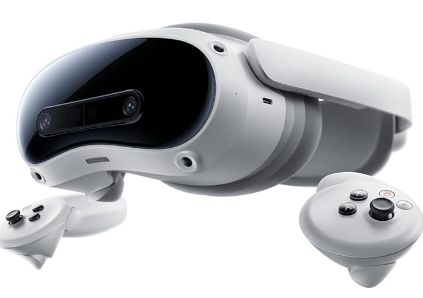
PICO 4 Ultraのスペック
| 片目の解像度 | 2,160 × 2,160 |
|---|---|
| レンズ | パンケーキレンズ |
| リフレッシュレート | 90Hz |
| 視野角 | 105°(公称FoV) |
| CPU | Snapdragon XR2 Gen 2 |
| RAM | 12GB |
| ストレージ | 256GB |
| 無線通信 | Wi-Fi 7対応 |
| 特徴 | PICO ConnectでPCVR/PICO Motion Tracker対応 |
Motion Trackerを装着して案内に沿ってキャリブレーションすれば、毎回の準備もあっという間。複雑な機材の配置や設定が必要そうで、フルトラはハードルが高いと思っていた方にも、試してほしい組み合わせです。私自身、準備が面倒だから今日はフルトラをやめておこう……と思う日はほとんどありません。
さらにMotion Trackerのバッテリーは、公式には連続使用25時間以上とうたわれています。私の使い方でも20時間以上使えるので、毎日の充電をあまり気にしなくていいのも嬉しいところ! これまでコントローラーが勝手に動くスティックドリフトに悩まされた経験もありますが、今使っているPICO 4 Ultraではその症状が出ておらず、快適に遊べています。
※ 25時間以上は「Motion Tracker」のバッテリー目安で、ヘッドセット本体の駆動時間ではありません。Motion Trackerは別売り。スティックドリフトが今後も絶対に起きないという保証はありません。
スペック参照:Meta公式デバイス比較 / PICO 4 Ultra公式仕様 / PICO Motion Tracker公式。
記載の体験談は筆者個人の使用感です。発売時期・セット構成・販売状況は変わるため、購入前に最新情報をご確認ください。
**掲載画像・コンテンツについて**
当サイトでは、VRChatのワールドやアバター、関連サービスなどについて、公式情報や制作者様が公開されている情報を参考に紹介記事を制作しています。
掲載しているアバター・ワールド・商品などの著作権および関連する権利は、それぞれの権利者様に帰属します。
また、記事やサムネイルの一部には、紹介するコンテンツをイメージしたAI生成画像を使用する場合があります。
掲載内容に誤りがある場合や、画像の利用に関するご相談、修正・削除のご要望などがございましたら、お問い合わせフォームよりご連絡ください。
内容を確認のうえ、適切に対応いたします。