ワールド情報
- 製作者:やがて捨てられる補助輪
- ワールド人数:18人
- ワールド容量:74.94MB
- カテゴリー:景観
- Quest2単体:OK
ここではVRChatの中でも個人的にクオリティが高く、他の方にもぜひ遊んでもらいたいと感じたワールドを紹介しています。
VRChatをプレイ中にスマホや・PCでこのサイトから自分にInviteを送ることで、そのワールドにすぐに行くことが可能です!
目次だよ
Japan Talk Room 日本人向け談話室 [ JTR JP ]:ワールド紹介
PC/Questユーザーがゆったり交流できる日本人向けワールド!

Japan Talk Room 日本人向け談話室は、PC/Questユーザーがまったりと交流できる日本人向けのワールドです。
こちらのワールドの凄いところは、自分が何をしたいのか頭の上にタグ付けすることができることです。
上の画像のように、「聞いていたいだけ」なのか「話したい」のかを意思表示することができるタグがあるのです。
初対面の人とVRChatで遭遇すると、「この人なんのために来ているんだろう?」って思うこともありますよね。
こちらのワールドならタグが頭の上に表示できるため、何しに来ているのかわかるので話すきっかけになりやすいことが特徴です。
早速どんなワールドなのか紹介していきますね。
ワールドに入場したらクイズに答えて入場する

ワールドに入室するとミュート部屋に通されます。
こちらの部屋はミュートなので、周りの人に声は届きません。
この部屋にログインしたら、後ろを向きましょう。

後ろを向くとこんな感じのクイズが出題されています。
問題文を読んで答えだと思ったものを選んでくださいね。
このように問題を出すことで、外国の人が入ってこられないようにするための工夫がされているようでした。

クイズに正解するとワールドに入室するための入り口が出現します。
扉から中に入りワールドに入場しましょう!

ワールド内に入ると、初めての方向けの説明が書かれた通路を通って左に行くと談話室になります。
一応右側にもスペースが用意されていて、他のワールドに行くためのポータルが設置されています。
他のワールドへのポータルが設置されている

ワールドに入場してすぐ右側に行くと、他のおすすめワールドポータルが設置されています。
VRChatを始めたばかりと言う人は、ここからいろんなワールドに行ってみるのもいいと思います。
どんなふうに交流したいのか選ぼう!

談話室に行く前に、入り口にあるタグをクリックしていきましょう!
アバターの頭の上に表示されるタグで、どんなふうに交流したいのかを意思表示することができます。
タグを選ぶとこんな感じで頭上に「聞いていたいだけ」「初心者案内できます」のように、タグをつけることができます。
これなら初対面の人とも交流しやすいですよね。

また、談話室にはオセロが設置されています。
入り口のタグにも「リバーシで遊びたい」っと言うタグがあったと思いますが、談話室で会話が思い浮かばない時はオセロで遊んでみることもできそうです。
実際に僕も初回は無言勢として訪れてみたのですが、リバーシをやりたいという人がいたので対戦させてもらいました。結果は惨敗でしたが、会話をするきっかけにはなると思います。
ワールドのBGMもゆったりしたものが流れているので、個人的には暇さえあればこもりたいと感じたワールドの1つです。
ワールド詳細はこちらから!
今回は日本人向けのワールドとして「Japan Talk Room 日本人向け談話室」を紹介させていただきました!
Japan Talk Room 日本人向け談話室は、日本人向けのゆったり過ごせるワールドです。
ワールドの雰囲気からBGMまでゆったり過ごせる空間が揃っていると個人的には感じます。
また、距離が少し離れると他の人の会話が聞こえにくいように設定されているのか、ワールド内にたくさんの人が集まって会話しても隣のグループの声が聞こえないように感じました。
日本人の人ともすぐに出会えると思うので、日本人に会いたい!って思っている人は訪れてみてくださいね。
VRChatを起動中にこのボタンをクリックすることでVRChatのワールドに行くことができます。
ワールド製作者様によってワールドは更新&削除される可能性があります。
記事の内容はワールド訪問日によるものです。
このブログでは他にもVRChatのワールドを紹介しています!
「なるべく予算を抑えて始めたい」「せっかくなら映像のきれいさにこだわりたい」「将来はフルトラも楽しみたい」。VRゴーグル選びで迷っている方へ、3つのタイプに分けて紹介します!
| 選びたいポイント | Quest 3S | Quest 3 | PICO 4 Ultra |
|---|---|---|---|
| こんな人向け | まずはお手頃にVR体験 | 映像の見やすさを重視 | 手軽にフルトラへ挑戦 |
| 片目の解像度 | 1,832×1,920 | 2,064×2,208 | 2,160×2,160 |
| レンズ | フレネル | パンケーキ | パンケーキ |
| RAM | 8GB | 8GB | 12GB |
| 別売りフルトラ機器 | 対応方法は別途検討 | 対応方法は別途検討 | PICO Motion Tracker |

Meta Quest 3Sのスペック
| 片目の解像度 | 1,832 × 1,920 |
|---|---|
| レンズ | フレネルレンズ |
| リフレッシュレート | 72 / 90 / 120Hz(対応アプリ・設定による) |
| 視野角 | 水平96° × 垂直90° |
| CPU | Snapdragon XR2 Gen 2 |
| RAM | 8GB |
| ストレージ | 128GB / 256GB(販売状況は要確認) |
| 特徴 | 単体VR・PCVR対応、フルカラーパススルー |
私も最初に使ったVRゴーグルはQuest 2でした。正直、画質の違いって2台以上を実際に使って比べてみないと、なかなかわからないものなんです。初めてのVRなら、その画質でも十分「すごい!」と感動できるはず。Quest 3Sならパソコンを持っていなくても対応するVRゲームを楽しめますし、あとからPCにつないでPCVRに挑戦することもできます。まずはVRを楽しめるか試したい、という人におすすめです。
※ Quest 3SはQuest 3より視野の端がぼやけやすいフレネルレンズ。装着位置の調整は少し大切です。

Meta Quest 3のスペック
| 片目の解像度 | 2,064 × 2,208 |
|---|---|
| レンズ | パンケーキレンズ |
| リフレッシュレート | 72 / 90 / 120Hz(一般的な対応設定) |
| 視野角 | 水平110° × 垂直96° |
| CPU | Snapdragon XR2 Gen 2 |
| RAM | 8GB |
| ストレージ | 128GB/512GB(この商品のAmazon・楽天リンクは128GBモデル) |
| 特徴 | 単体VR・PCVR対応、フルカラーパススルー |
Quest 3の大きな魅力はパンケーキレンズ。Quest 3Sのフレネルレンズと比べると、視線を少し動かしたときや、ヘッドセットの位置が多少ずれたときにも、見やすい範囲が広いのが特徴です。画面の端の文字や景色まで見やすく、視野も広め。
VRChatでワールドの細かな作り込みや、美しい景色をじっくり眺めたい人には、こういう『見え方の違い』って大切だと思うんです。毎回ぴったりの位置を探して装着するストレスを減らして、もっと自然にVRの世界に入り込みたい。そんな人に選んでほしいモデルです。
※ 「端まで絶対にぼやけない」という意味ではありません。見え方には個人差があり、正しい装着・レンズ調整も必要です。
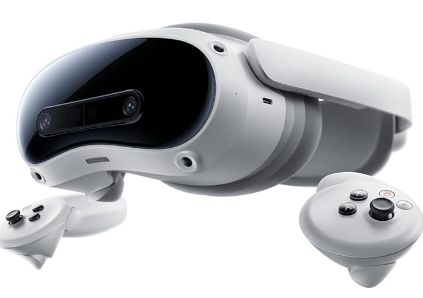
PICO 4 Ultraのスペック
| 片目の解像度 | 2,160 × 2,160 |
|---|---|
| レンズ | パンケーキレンズ |
| リフレッシュレート | 90Hz |
| 視野角 | 105°(公称FoV) |
| CPU | Snapdragon XR2 Gen 2 |
| RAM | 12GB |
| ストレージ | 256GB |
| 無線通信 | Wi-Fi 7対応 |
| 特徴 | PICO ConnectでPCVR/PICO Motion Tracker対応 |
Motion Trackerを装着して案内に沿ってキャリブレーションすれば、毎回の準備もあっという間。複雑な機材の配置や設定が必要そうで、フルトラはハードルが高いと思っていた方にも、試してほしい組み合わせです。私自身、準備が面倒だから今日はフルトラをやめておこう……と思う日はほとんどありません。
さらにMotion Trackerのバッテリーは、公式には連続使用25時間以上とうたわれています。私の使い方でも20時間以上使えるので、毎日の充電をあまり気にしなくていいのも嬉しいところ! これまでコントローラーが勝手に動くスティックドリフトに悩まされた経験もありますが、今使っているPICO 4 Ultraではその症状が出ておらず、快適に遊べています。
※ 25時間以上は「Motion Tracker」のバッテリー目安で、ヘッドセット本体の駆動時間ではありません。Motion Trackerは別売り。スティックドリフトが今後も絶対に起きないという保証はありません。
スペック参照:Meta公式デバイス比較 / PICO 4 Ultra公式仕様 / PICO Motion Tracker公式。
記載の体験談は筆者個人の使用感です。発売時期・セット構成・販売状況は変わるため、購入前に最新情報をご確認ください。