どうもこんにちは!
ろんです。
VRChatで遊んでいると「アバターの裏側から見たら透明になってるー!」って思うことありませんか?
自分だとなかなか気づかないんですけど、フレンドさんとか他の人から見ると、衣装の裏側が透明表示になっていて見えないことになっていることってあるんですよね・・。

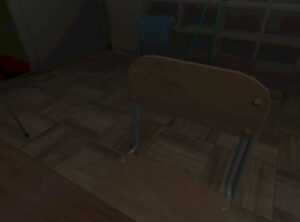
僕の場合は、だみとらっていうダミーのフルトラみたいなポーズが取れるソフトを使って、上の写真みたく座ることが多いんです。
足を組んで座っているように見えるので、一瞬フルトラかな?って感じに見えるんですが・・
こうやって座っていると、スカートの裏側が透けて見えているのがわかりますか?
周りの黒い縁の部分を除いて中身が透けちゃっているんです。
これを透けないようにする方法があるとしたら?
知りたいですよね?
そこで今回は、UnityでVRChatのアバターの裏側が透けないようにする方法を紹介して行きたいと思います。
目次だよ
VRChatアバターの裏側を透けないようにする方法

まずはUnityを開いて、裏側が透けてしまうアバターを選択しましょう。
アバター内の衣装を選択してメッシュを開く

アバターの中の衣装の中にあるメッシュを開きます。
衣装ってどれなの?って人もいると思いますが、ちゃんと衣装を選択している場合、シーンにあるアバターの衣装が選択されます。上の画面で言うとオレンジ色に光るはず。
メッシュを開いたら画面右側、インスペクターの中にある衣装のマテリアルを1つずつ開いて行きます。
基本設定からCull mode(描画面)のチェックを変更する

インスペクターの中のマテリアルを開いていくと、赤枠部分「基本設定」があると思うので開きましょう。
基本設定の中にある「Cull mode」と言う部分を見ると「前面のみ描画」になっていると思います。
こいつを「OFF」にすることで両面から見れるようになります。

画面をアップしてもう少し見やすいようにするとこんな感じになっていると思います。
赤枠部分の「off」両面を描画にしましょう。
これで両面から見れるようになるはず。
マテリアルはいくつかあると思うので、全部の設定をOFFにすることを忘れずに。
まとめ:透過していないかVRChatで確認してみよう!

設定が終わったらアバターをアップロードして、透過していないか確認してみましょう。
上の画像のように透過しないようになっていたら設定は完了です。
僕の場合、セフィラちゃんのアバターと対応衣装を使っているんですが、ほとんどの衣装が裏側から見ると透けるようになっていました。
なので他のアバターも同じ設定をしていくことで、アバターの裏側絡みた時に透過するのを修正することができました。
同じように悩んでいる人は試してみてくださいね。
他にはこんな記事も読まれています!
景色が奇麗なワールドはこちら!




最新の投稿された景色の綺麗なワールドはこちら!



「なるべく予算を抑えて始めたい」「せっかくなら映像のきれいさにこだわりたい」「将来はフルトラも楽しみたい」。VRゴーグル選びで迷っている方へ、3つのタイプに分けて紹介します!
| 選びたいポイント | Quest 3S | Quest 3 | PICO 4 Ultra |
|---|---|---|---|
| こんな人向け | まずはお手頃にVR体験 | 映像の見やすさを重視 | 手軽にフルトラへ挑戦 |
| 片目の解像度 | 1,832×1,920 | 2,064×2,208 | 2,160×2,160 |
| レンズ | フレネル | パンケーキ | パンケーキ |
| RAM | 8GB | 8GB | 12GB |
| 別売りフルトラ機器 | 対応方法は別途検討 | 対応方法は別途検討 | PICO Motion Tracker |

Meta Quest 3Sのスペック
| 片目の解像度 | 1,832 × 1,920 |
|---|---|
| レンズ | フレネルレンズ |
| リフレッシュレート | 72 / 90 / 120Hz(対応アプリ・設定による) |
| 視野角 | 水平96° × 垂直90° |
| CPU | Snapdragon XR2 Gen 2 |
| RAM | 8GB |
| ストレージ | 128GB / 256GB(販売状況は要確認) |
| 特徴 | 単体VR・PCVR対応、フルカラーパススルー |
私も最初に使ったVRゴーグルはQuest 2でした。正直、画質の違いって2台以上を実際に使って比べてみないと、なかなかわからないものなんです。初めてのVRなら、その画質でも十分「すごい!」と感動できるはず。Quest 3Sならパソコンを持っていなくても対応するVRゲームを楽しめますし、あとからPCにつないでPCVRに挑戦することもできます。まずはVRを楽しめるか試したい、という人におすすめです。
※ Quest 3SはQuest 3より視野の端がぼやけやすいフレネルレンズ。装着位置の調整は少し大切です。

Meta Quest 3のスペック
| 片目の解像度 | 2,064 × 2,208 |
|---|---|
| レンズ | パンケーキレンズ |
| リフレッシュレート | 72 / 90 / 120Hz(一般的な対応設定) |
| 視野角 | 水平110° × 垂直96° |
| CPU | Snapdragon XR2 Gen 2 |
| RAM | 8GB |
| ストレージ | 128GB/512GB(この商品のAmazon・楽天リンクは128GBモデル) |
| 特徴 | 単体VR・PCVR対応、フルカラーパススルー |
Quest 3の大きな魅力はパンケーキレンズ。Quest 3Sのフレネルレンズと比べると、視線を少し動かしたときや、ヘッドセットの位置が多少ずれたときにも、見やすい範囲が広いのが特徴です。画面の端の文字や景色まで見やすく、視野も広め。
VRChatでワールドの細かな作り込みや、美しい景色をじっくり眺めたい人には、こういう『見え方の違い』って大切だと思うんです。毎回ぴったりの位置を探して装着するストレスを減らして、もっと自然にVRの世界に入り込みたい。そんな人に選んでほしいモデルです。
※ 「端まで絶対にぼやけない」という意味ではありません。見え方には個人差があり、正しい装着・レンズ調整も必要です。
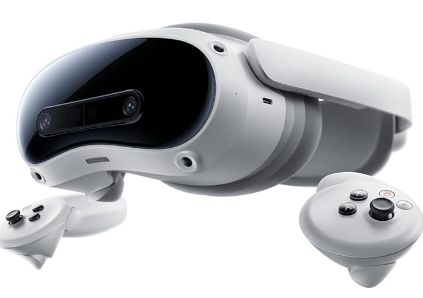
PICO 4 Ultraのスペック
| 片目の解像度 | 2,160 × 2,160 |
|---|---|
| レンズ | パンケーキレンズ |
| リフレッシュレート | 90Hz |
| 視野角 | 105°(公称FoV) |
| CPU | Snapdragon XR2 Gen 2 |
| RAM | 12GB |
| ストレージ | 256GB |
| 無線通信 | Wi-Fi 7対応 |
| 特徴 | PICO ConnectでPCVR/PICO Motion Tracker対応 |
Motion Trackerを装着して案内に沿ってキャリブレーションすれば、毎回の準備もあっという間。複雑な機材の配置や設定が必要そうで、フルトラはハードルが高いと思っていた方にも、試してほしい組み合わせです。私自身、準備が面倒だから今日はフルトラをやめておこう……と思う日はほとんどありません。
さらにMotion Trackerのバッテリーは、公式には連続使用25時間以上とうたわれています。私の使い方でも20時間以上使えるので、毎日の充電をあまり気にしなくていいのも嬉しいところ! これまでコントローラーが勝手に動くスティックドリフトに悩まされた経験もありますが、今使っているPICO 4 Ultraではその症状が出ておらず、快適に遊べています。
※ 25時間以上は「Motion Tracker」のバッテリー目安で、ヘッドセット本体の駆動時間ではありません。Motion Trackerは別売り。スティックドリフトが今後も絶対に起きないという保証はありません。
スペック参照:Meta公式デバイス比較 / PICO 4 Ultra公式仕様 / PICO Motion Tracker公式。
記載の体験談は筆者個人の使用感です。発売時期・セット構成・販売状況は変わるため、購入前に最新情報をご確認ください。