<景品表示法に基づく表記>本サイトのコンテンツには、商品プロモーションが含まれている場合があります。
どうもこんにちは!ろんです。
自分のホームワールドを作っていると、「フレンドさんが遊びに来てくれたのが分かる仕組みがあったらいいな」「放置している間やV睡中に誰が来てくれたか知りたいな」って思うことはありませんか?
いろんなワールドを巡っているとよく見かける「joinログ(入退室ログ)」ですが、実はアセットを1つ導入するだけで自分のワールドにも簡単に設置できちゃいます!
joinログがあると、離席中やV睡中のフレンドさんの「足跡」が残るので、あとから「あ!〇〇ちゃん遊びに来てくれてたんだ!」と気づけて、お礼を言いに行ったりコミュニケーションのきっかけにもなるんですよね✨
この記事では、ワールドにjoinログを設置するメリットと、具体的な導入手順について分かりやすく解説していきますね!
📌 この記事でわかること
- ワールドに「joinログ(入退室ログ)」を置く大きなメリット
- BOOTHで無料配布されている「JoinLeaveLog」の特徴
- Unity2022でのインポートからワールド配置・動作確認までの手順
目次だよ
1. 地味だけど超便利!joinログを置くメリット
ホームワールドや交流ワールドにjoinログを置いておくと、ワールド制作主にとって嬉しいメリットがたくさんあります!
- 離席(AFK)中の来客にすぐ気づける!
作業や離席から戻ってきたとき、ログを見れば「誰がいつ来てくれたのか」が一目瞭然です。 - V睡中の「フレンドの足跡」が残る!
寝ている間に遊びに来てくれたフレンドさんの名前が残るので、起きた後に「来てくれてありがとう!」とDiscordやTwitter(X)でお礼が言えます。 - フレンド同士の会話のきっかけになる
「さっき〇〇さんも来てたんだね〜」といったように、雑談の話題としても役立ちます!
見る人はしっかり見ている「joinログ」。置くだけでホームワールドの居心地や便利さがグッとアップしますよ✨
2. 今回使用するアセット:ねこばこ様「JoinLeaveLog」
今回紹介するのは、BOOTHで配布されている「JoinLeaveLog」という入退室ログアセットです!
📝 入退室ログ (JoinLeaveLog)
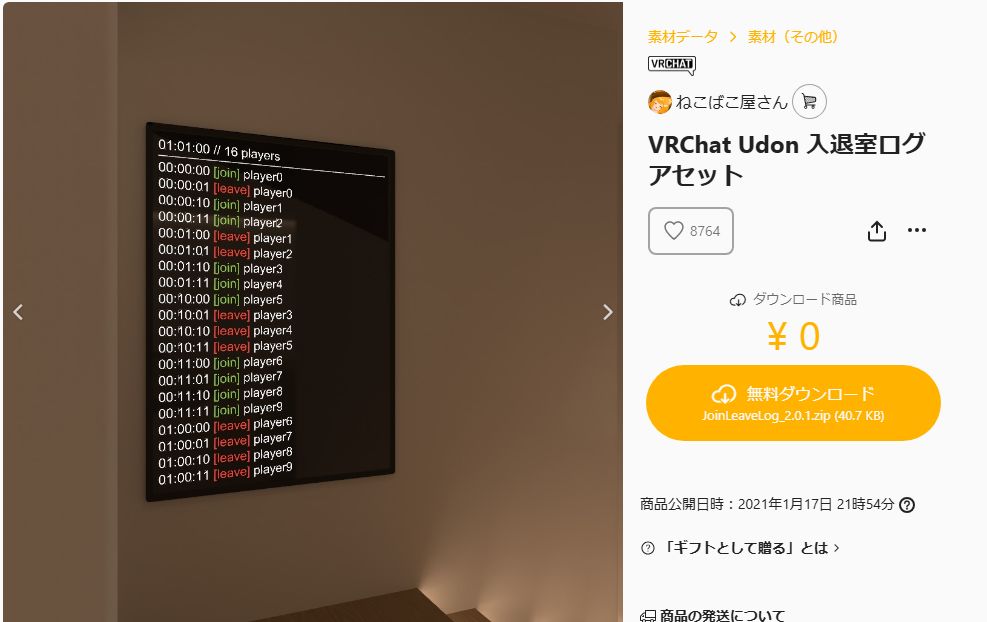
ワールドに入室(Join)・退室(Leave)したプレイヤーの名前と時間を一覧で表示してくれる定番の便利アセットです。
ショップの方がありがたく配布してくださっているので、感謝してお借りしましょう!
さっそくダウンロードして、自分のUnityプロジェクトに設置していきましょう!
3. 【Unity2022】joinログをワールドに設置する3ステップ
ステップ①:パッケージのダウンロード&インポート
1. BOOTHからダウンロードしたZIPファイルをすべて展開(解凍)します。
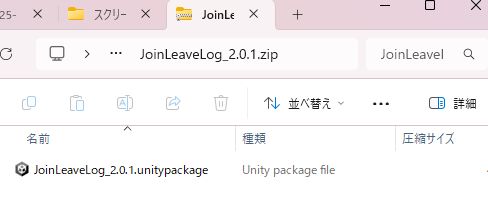
2. 中に入っている JoinLeaveLog_2.0.1.unitypackage を、開いているUnity画面にドラッグ&ドロップ(またはダブルクリック)します。
3. ポップアップが出たら右下の「Import」をクリックしましょう!
ステップ②:プレハブ(Prefab)をヒエラルキーに配置する
1. 画面下の Project ウィンドウから Assets > JoinLeaveLog > Prefabs フォルダを開きます。
2. フォルダ内にある joinログのPrefab(プレハブ) を探します。
3. そのプレハブを、画面左側の Hierarchy(ヒエラルキー) へドラッグ&ドロップしましょう!
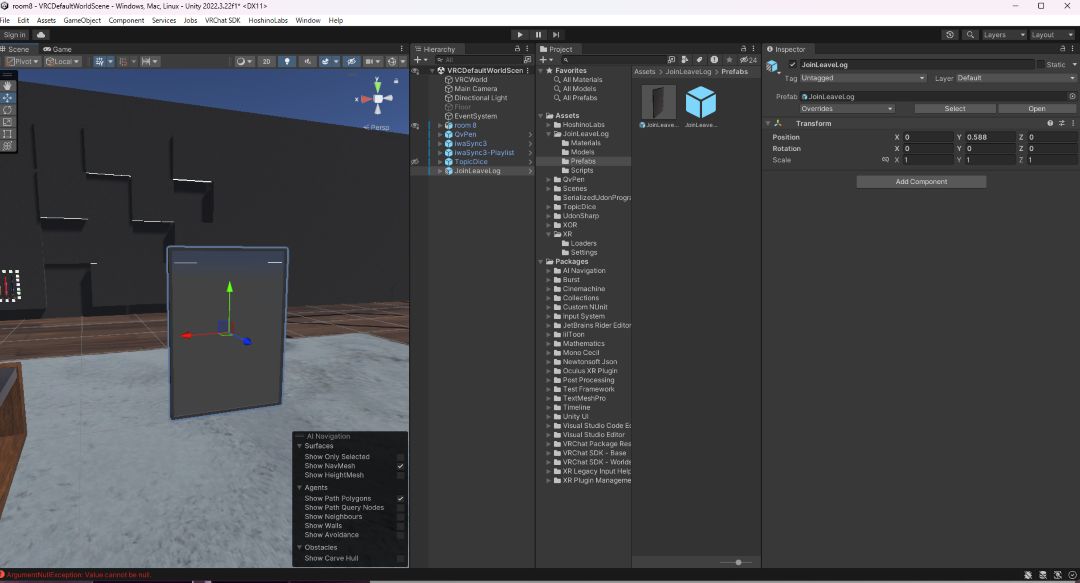
これでシーン(3D画面)上にjoinログのボードが追加されます。
ステップ③:ログの見やすい位置へ移動してアップロード!
シーンに追加されたjoinログを、ワールド内の見やすい場所へ移動・調整します。
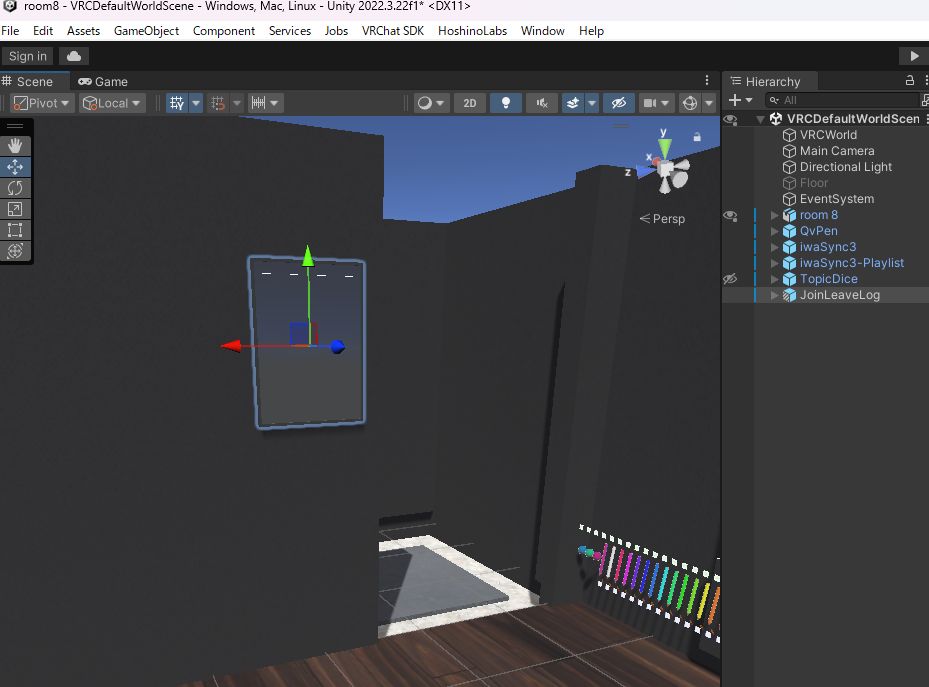
私は「ワールドの入り口(スポーン地点)付近の壁」に設置しました!入り口付近や、みんながよく集まるテーブル横・ベッド周りなどに設置しておくと見やすくて便利ですよ。
配置ができたらUnityの再生ボタン(Play)で動作確認をし、問題なければワールドをVRChatにアップロードして作業完了です✨
まとめ:joinログを置いて離席中やV睡中の足跡をチェックしよう!
今回は、VRChatのワールドに入退室ログ(joinログ)を設置する方法と、その魅力について紹介しました!
💡 今回のまとめ
- joinログがあると、離席中やV睡中のフレンドの訪問(足跡)に気づける!
- 設置はパッケージをインポートしてPrefabを置くだけなので超簡単!
- 入り口付近やメインの雑談スペースの壁に貼っておくのがおすすめ!
自分のホームワールドをより便利で居心地の良い空間にしたい方は、ぜひ設置してみてくださいね♪
👇 VRChatワールド制作・Unityの基礎知識はこちらもチェック!


ワールド制作に役立つ記事一覧はこちら!
-
![【Unity2022】VRChatのワールドをアップロードする方法]() VRChat ワールド制作
VRChat ワールド制作 -
![【Unity2022】VRChatのワールドにjoinログを設置する方法]() VRChat ワールド制作
VRChat ワールド制作 -
![【Unity2022】VRChatのワールドに話題提供ギミックを設置しよう!]() VRChat ワールド制作
VRChat ワールド制作 -
![VRChatワールド制作:もくもくフォグパーティクルで煙が出ない?設置と濃さの調整手順]() VRChat ワールド制作
VRChat ワールド制作 -
![【Unity2022】VRChatにワールドをアップロード!入れたアセットとその設定方法【Still Blue】]() VRChat ワールド制作
VRChat ワールド制作 -
![【VRChat】ワールドができたら次に入れよう!おすすめ定番ギミック&便利アセット25選!!]() VRChat ワールド制作
VRChat ワールド制作 -
![【VRChat】ワールドにミラーを簡単設置!「LuraSwitch2」これがあれば簡単にミラーを設置できる!)]() VRChat ワールド制作
VRChat ワールド制作 -
![【VRChat】最初は無料アセットでOK!BOOTHのおすすめワールドアセット7選]() VRChat ワールド制作
VRChat ワールド制作 -
![【Unity2022】VRChatのワールドアセットにBox Colliderを付ける方法]() VRChat ワールド制作
VRChat ワールド制作 -
![VRChatで自分のワールドを作ろう!アバターのアップロードができる方向け!【Unity2022】]() VRChat ワールド制作
VRChat ワールド制作



VRchatを本気で楽しむなら購入をオススメしたいVRゴーグル3選!

RAM:8GB
パススルー:3Dフルカラー
解像度:1832×1920(片目)
リフレッシュレート:72Hz,90Hz,120Hz
視野角:水平96°×垂直90°
トラッキング:一体型6DoF
バッテリー駆動時間:2.3時間
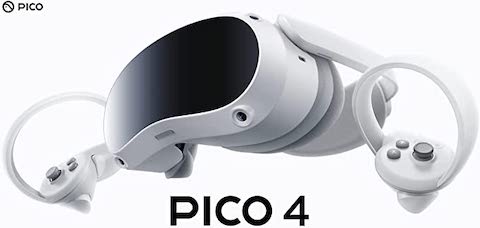
- 重さ:581g
- RAM:8GB
- パススルー:カラーパススルー
- 解像度:4320×2160
- リフレッシュレート:72Hz,90Hz
- 視野角:105(対角)
- トラッキング:一体型6DoF
- バッテリー駆動時間:2〜3時間

- 重さ:約750g
- RAM:8GB
- 解像度:2880×1600
- リフレッシュレート:最大144Hz
- 視野角:130度
- トラッキング:SteamVR/VALVE INDEXベースステーション
- バッテリー駆動時間:無し(PC接続必須)
視野角も130度と非常に広い範囲まで見ることができ、左右だけでなく上下の視野角も広がっているように感じるはずです。ベースステーションを部屋に設置することでフルトラッキングも可能のすごいVRゴーグルです。



















ワールド紹介-300x150.jpg)


-サムネイル-300x222.jpg)