


<景品表示法に基づく表記>本サイトのコンテンツには、商品プロモーションが含まれている場合があります。
どうもこんにちは!ろんです。
Unityでアバターやアセットを配置して、いよいよ「自分のワールドをVRChatにアップロードしたい!」というワクワクの瞬間がやってきましたね✨
でも、初めてワールドをアップロードするときって、
「いきなり全ユーザーに公開されちゃうの?」
「まずは自分だけでテストプレイしてみたいんだけど…」
「Community Labs(ラボ)って何?」
と不安になることも多いと思います。
実はVRChatのワールドアップロードには、「テストプレイ」「Private(自分・フレンド用)」「Public(全体公開)」の段階があります!
この記事では、テストプレイの方法からPrivateでのアップロード、Community Labs(ラボ公開)の仕組みまで、初心者向けに分かりやすく解説していきますね!
📌 この記事でわかること
- Build & Test:VRChatを起動してローカルでテスト確認する方法
- Build & Upload:PrivateワールドとしてVRChatにアップロード手順
- Community Labs:ワールドを全体公開(ラボ入り・ラボ抜け)させる方法
💡 これからワールド作成を始める方は、まずこちらの記事からチェックしてみてくださいね!

目次だよ
1. 【ステップ①】VRChatを起動してローカルテストしてみよう!
アップロードする前に、「ギミックが動くか」「スケール感(広さ)がおかしくないか」をVRChat内で実際に動いて確認してみましょう。
VRChat SDKのコントロールパネルを開く
1. Unity上部メニューの VRChat SDK > Show Control Panel をクリックします。
2. ログイン画面が出たら、ご自身のVRChatアカウント(User Name / Password)を入力してログインします。
3. 上部タブを Builder に切り替えます。
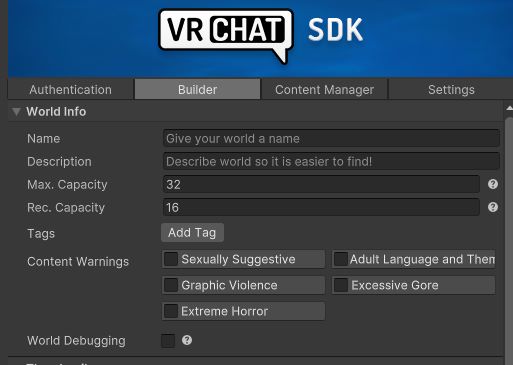
ワールド情報の入力項目(設定ガイド)
初回アップロード時は、ワールドの基本情報を入力する必要があります。
| 項目名 | 内容と設定のコツ |
|---|---|
| Name | ワールドの名前(日本語もOKです) |
| Description | ワールドの説明文(どんな場所か、クレジットなど) |
| Max. Capacity | ワールドに入れる最大人数(例:16人〜32人など) |
| Rec. Capacity | 推奨人数(重さや広さに合わせて設定) |
| Tags | 検索用のタグ(5つまで設定可能) |
| Content Warnings | センシティブ(NSFW)項目のチェック。通常は空欄で大丈夫です! |
「Build & Test」でテストプレイ!
入力ができたら、画面下部にある 「Build & Test New Build」 ボタンを押してみましょう!
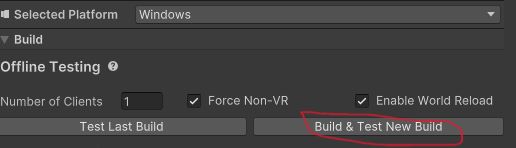
ボタンを押すと自動的にVRChatが起動し、作成中のワールドに直接入ることができます!
⚠️ 注意ポイント
この時点では、あくまで自分のPC内(ローカル)でテスト起動している状態です。VRChatのサーバーにはまだアップロードされていないため、他人は入れません。
2. 【ステップ②】VRChatへアップロード(Private公開)する
動作確認が取れたら、実際にVRChatサーバーへワールドをアップロードしましょう!
「Build and Upload」をクリック
VRChat SDKの画面下部にある赤枠部分 「Build and Upload」 を押します。
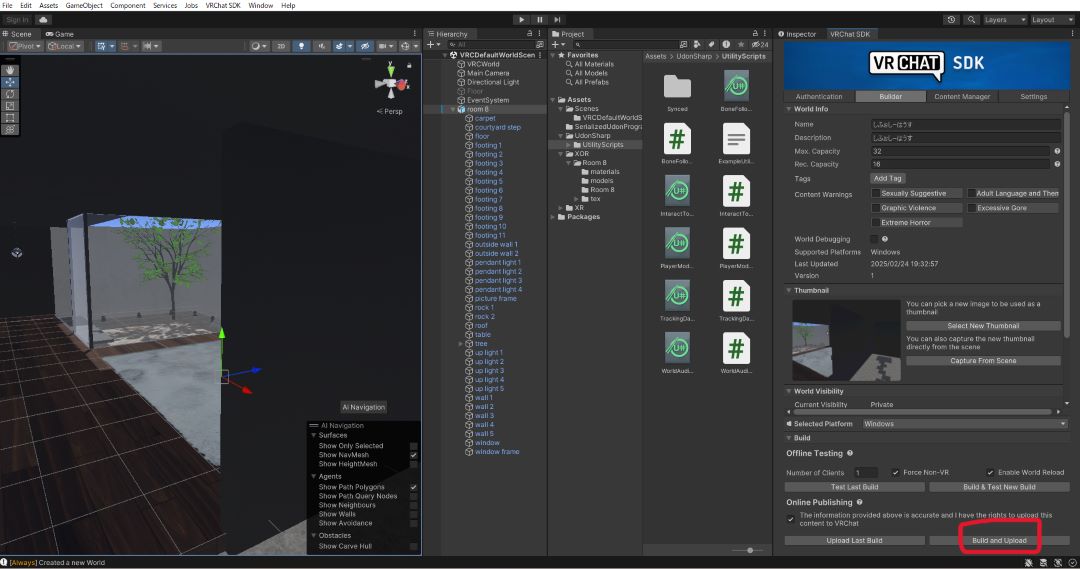
アップロード処理が開始されるので、しばらく完了するまで待ちましょう。
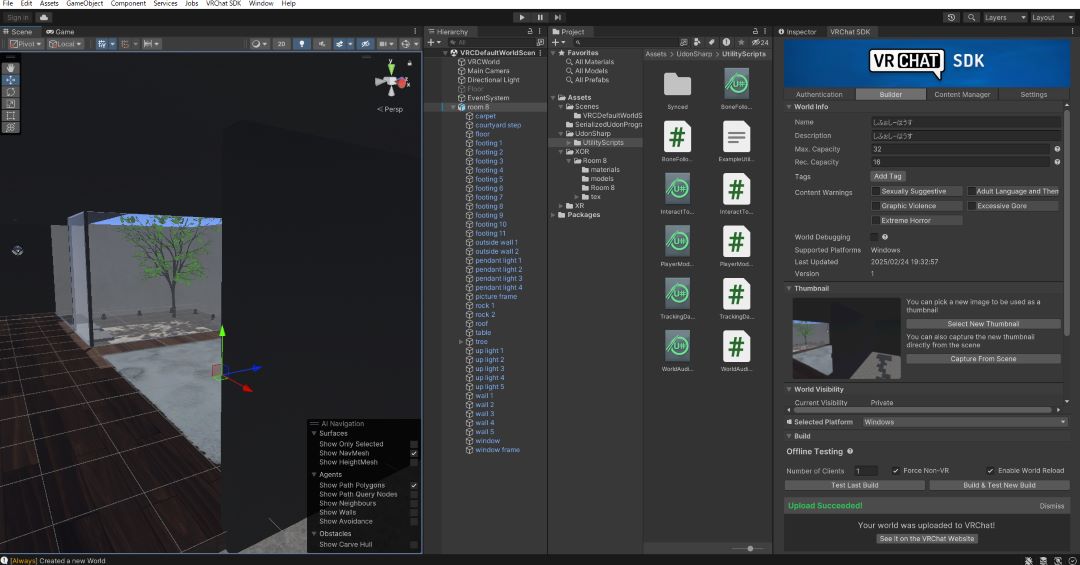
画面がこのように切り替われば、アップロード完了です!
アップロードできているかWeb(ブラウザ)で確認!
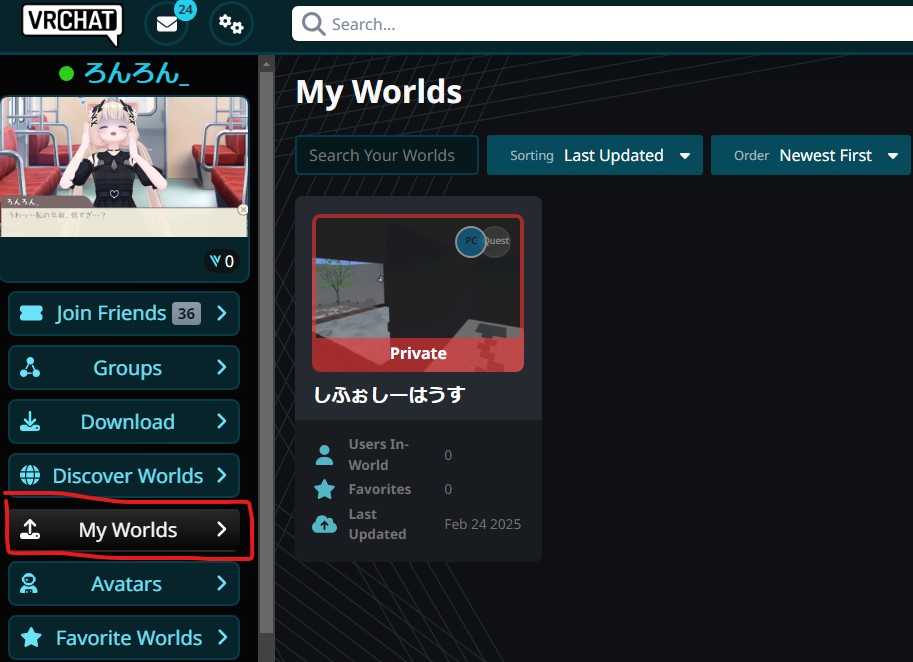
ブラウザで VRChat公式サイト にログインし、「My Worlds」 を開きます。
ここに作成したワールドが表示されていれば成功です!
🔒 この時点では「Private(非公開)」状態です!
アップロード直後は「Private」になっているため、VRChatのワールド検索には載りません。
ただし、自分がワールドに入ってポータル(Portal)を出せば、フレンドと一緒に遊ぶことができます✨
「自分やフレンドだけで楽しむホームワールド」にしたい場合は、このままでOKです!
3. 【ステップ③】世界中の人に公開する(Community Labs)
「いろんな人に自分のワールドに遊びに来てほしい!」という場合は、ワールドをCommunity Labs(ラボ)へ公開しましょう!
Publish to Community Labsをクリック
1. ブラウザのVRChat公式サイトから My Worlds > 自分のワールド を開きます。
2. ページの一番下までスクロールします。
3. Danger Zone内にある 「Publish to Community Labs」 をクリックします。
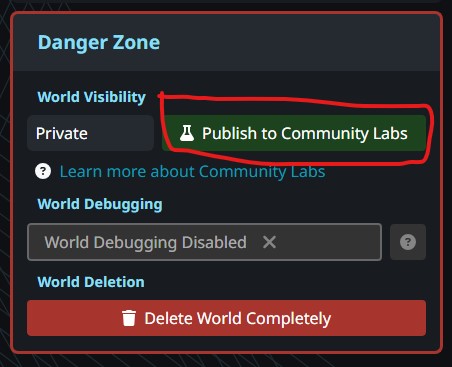
これであなたのワールドがVRChatのコミュニティラボに公開されました!
💡 「ラボ入り」「ラボ抜け」ってなに?
ワールド制作者の間でよく聞く「ラボ入り」「ラボ抜け」とは、以下のような仕組みのことです!
🚀 ラボ公開〜一般公開(Public)の流れ
- ラボ入り(Community Labs):公開ボタンを押した直後の状態。ワールド検索の「ラボ」項目をオンにしているユーザーが訪れることができます。
- ラボ抜け(Public化):一定の評価(訪問者数や滞在時間など)を獲得すると、ラボを脱出して「新着ワールド(Public)」に正式に載ります!
ラボ抜け(Public化)するためのコツ
VRChat公式からは「ラボ抜けの明確な条件」は公表されていません(※botによる評価操作を防ぐため)。
しかし、目安として「一定人数(数十〜200Visit程度)の訪問と、ある程度の滞在時間」が必要と言われています。
無名の新人ワールド制作者さんがラボ抜けを目指すなら、Twitter(X)などで「ワールド公開しました!」と宣伝してフレンドやフォロワーさんに遊びに来てもらうのが一番の近道です✨
まとめ:ワールドを公開してVRChatライフを楽しもう!
今回は、VRChatのワールドをアップロード・公開する手順について解説しました!
💡 今回のまとめ
- Build & Test:まずはローカルテストでワールドの仕上がりを確認!
- Build & Upload:アップロード直後は「Private」。自分やポータルを出したフレンドが遊べる!
- Community Labs:全体公開したい場合はブラウザからラボ公開し、SNSで宣伝して「ラボ抜け」を目指そう!
自分のワールドが完成してVRChat上に立ち上がったときの感動は格別です。ぜひ挑戦してみてくださいね♪
👇 VRChatワールド制作・Unityの基礎知識はこちらもチェック!


ワールド制作の次のステップはこちら!


ワールド制作に役立つ記事一覧はこちら!
-
![【Unity2022】VRChatのワールドをアップロードする方法]() VRChat ワールド制作
VRChat ワールド制作 -
![【Unity2022】VRChatのワールドにjoinログを設置する方法]() VRChat ワールド制作
VRChat ワールド制作 -
![【Unity2022】VRChatのワールドに話題提供ギミックを設置しよう!]() VRChat ワールド制作
VRChat ワールド制作 -
![VRChatワールド制作:もくもくフォグパーティクルで煙が出ない?設置と濃さの調整手順]() VRChat ワールド制作
VRChat ワールド制作 -
![【Unity2022】VRChatにワールドをアップロード!入れたアセットとその設定方法【Still Blue】]() VRChat ワールド制作
VRChat ワールド制作 -
![【VRChat】ワールドができたら次に入れよう!おすすめ定番ギミック&便利アセット25選!!]() VRChat ワールド制作
VRChat ワールド制作 -
![【VRChat】ワールドにミラーを簡単設置!「LuraSwitch2」これがあれば簡単にミラーを設置できる!)]() VRChat ワールド制作
VRChat ワールド制作 -
![【VRChat】最初は無料アセットでOK!BOOTHのおすすめワールドアセット7選]() VRChat ワールド制作
VRChat ワールド制作 -
![【Unity2022】VRChatのワールドアセットにBox Colliderを付ける方法]() VRChat ワールド制作
VRChat ワールド制作 -
![VRChatで自分のワールドを作ろう!アバターのアップロードができる方向け!【Unity2022】]() VRChat ワールド制作
VRChat ワールド制作



VRchatを本気で楽しむなら購入をオススメしたいVRゴーグル3選!

RAM:8GB
パススルー:3Dフルカラー
解像度:1832×1920(片目)
リフレッシュレート:72Hz,90Hz,120Hz
視野角:水平96°×垂直90°
トラッキング:一体型6DoF
バッテリー駆動時間:2.3時間
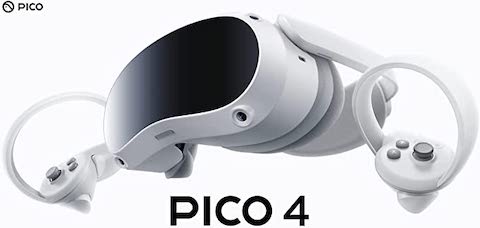
- 重さ:581g
- RAM:8GB
- パススルー:カラーパススルー
- 解像度:4320×2160
- リフレッシュレート:72Hz,90Hz
- 視野角:105(対角)
- トラッキング:一体型6DoF
- バッテリー駆動時間:2〜3時間

- 重さ:約750g
- RAM:8GB
- 解像度:2880×1600
- リフレッシュレート:最大144Hz
- 視野角:130度
- トラッキング:SteamVR/VALVE INDEXベースステーション
- バッテリー駆動時間:無し(PC接続必須)
視野角も130度と非常に広い範囲まで見ることができ、左右だけでなく上下の視野角も広がっているように感じるはずです。ベースステーションを部屋に設置することでフルトラッキングも可能のすごいVRゴーグルです。






![[JP] Tutorial world ワールド紹介](https://neet-blog-happily.com/wp-content/uploads/2023/01/[JP]-Tutorial-world-ワールド紹介-150x150.jpg)













-サムネイル-300x222.jpg)