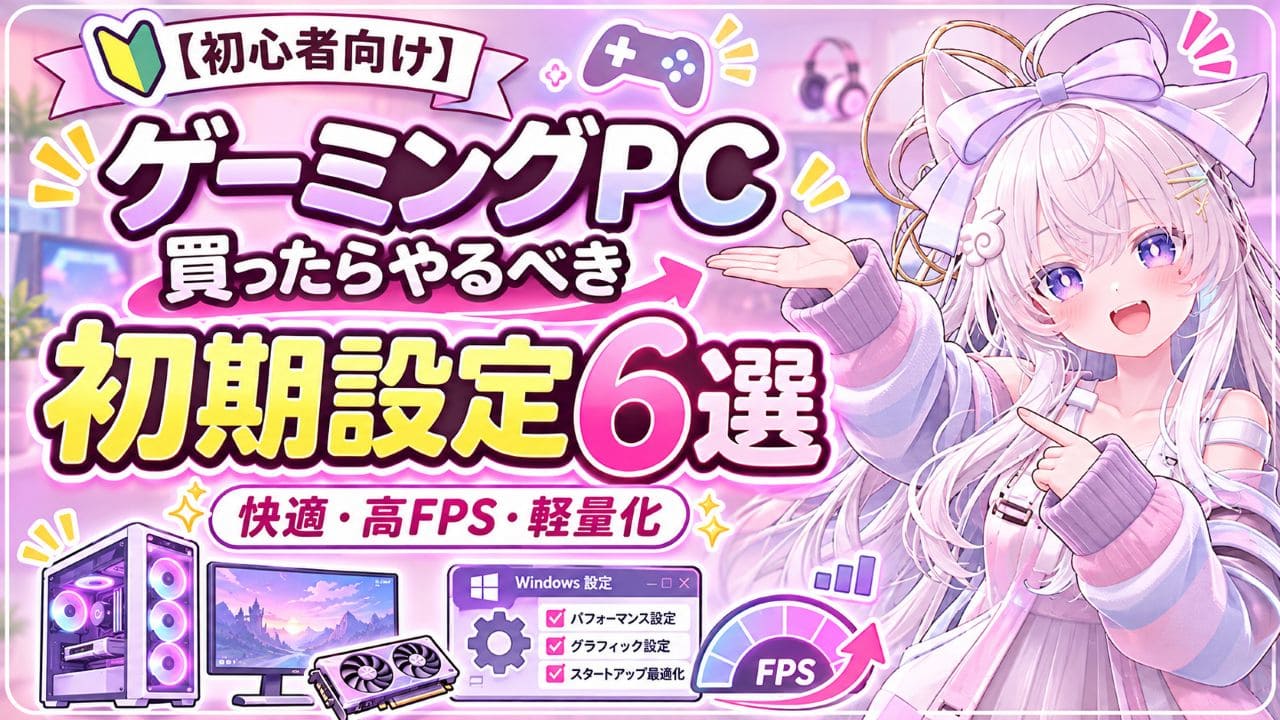
どうもこんにちは!ろんです。
新しいゲーミングPCを購入したら、ゲームをインストールする前にWindowsの設定も一度確認しておきたいですよね。
私もゲーミングPCを新しくしたのをきっかけに、Windows 11の設定を見直してみることにしました。普段はゲームだけでなく、VRChatやUnityでの制作、動画編集などにも使っているので、できるだけ快適に使えて、ファイル管理もしやすい状態にしたいと思っています。
ただし、ネットで紹介されている「FPSが爆上がりする設定」を全部オンにすればいいわけではありません。PCの構成やゲームによって効果は違いますし、かえって消費電力や発熱が増える場合もあります。
この記事で確認する6つの設定
- OneDriveの自動同期と保存先
- 不要なスタートアップアプリの整理
- スタートメニューなどの透明効果
- ゲームと普段使いで選べる電源モード
- NVIDIAのイメージスケーリング(NIS)
- NVIDIAの電源管理モード
今回は、実際に自分のPCで見直した内容と、Microsoft・NVIDIAの公式情報を参考にしながら、設定方法と注意点を順番に紹介していきます。
目次だよ
① OneDriveの自動同期を無効化しておこう!
ゲーミングPCを購入したら、最初に確認しておきたいのがOneDrive(ワンドライブ)の設定です。
Windows 11には、Microsoftのクラウドストレージサービス「OneDrive」が搭載されています。
便利な機能なのですが、私の場合はパソコンでゲームを楽しむだけでなく、Unityを使ったVRChatのワールド制作や動画編集なども行うため、ファイルの保存先を自分で管理したいと思っていました。
そこで今回は、OneDriveの同期を停止し、Windows起動時に自動で立ち上がらないように設定していきます!
そもそもOneDriveって何?
OneDriveとは、Microsoftが提供しているオンライン上のファイル保存サービスです。
設定によっては、パソコンの「デスクトップ」「ドキュメント」「ピクチャ」などに保存したファイルを、インターネット上のOneDriveにも自動でバックアップしてくれます。
例えば、パソコンが故障してしまっても、クラウド上に保存されたファイルを別のパソコンから取り出せるというメリットがあります。
ただし、すべての人に自動同期が必要というわけではありません。
OneDriveを無効化するメリット
- 意図しないファイルの自動同期を防げる
- デスクトップやドキュメントの保存先を自分で管理しやすくなる
- バックグラウンドで行われる同期処理や通信を減らせる
- OneDriveのクラウド容量を気にせず、PC内の保存先を整理できる
特にUnityなどで大量のファイルを扱う場合、プロジェクトをOneDriveの同期対象フォルダーに置くのは避けたいところです。
ただし、OneDriveを停止したからといって、ゲームのFPSが必ず上がるわけではありません。
あくまでも、不要な同期を減らしてファイル管理をわかりやすくするための設定と考えてくださいね。
【重要】設定を変更する前に!
現在OneDriveを利用している場合は、必要なファイルがパソコン本体にも保存されているか、必ず確認してください。クラウド上にしか存在しないファイルは、同期解除後にパソコンから開けなくなる場合があります。
また、デスクトップ・ドキュメント・ピクチャのバックアップが有効になっている場合は、保存先の確認とファイルの移動が必要になることがあります。
手順① タスクバーからOneDriveを開く
まずは画面右下のタスクバーを確認してみましょう。
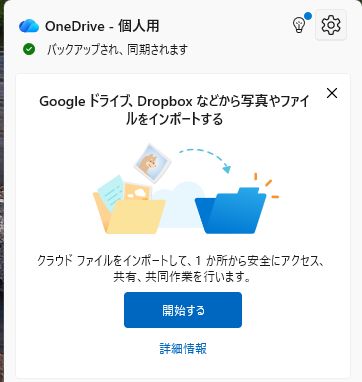
青色や白色の雲のマークがOneDriveです。見当たらない場合は「∧」マークをクリックすると、隠れているアイコンが表示されることがあります。
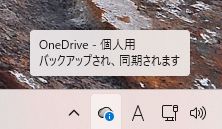
OneDriveの画面が開いたら、右上にある歯車マークから設定を開きます。
手順② このPCとOneDriveのリンクを解除する
OneDriveの設定画面を開いたら、左側にある「アカウント」を選択してください。
すると、「このPCからリンクを解除する」という項目が表示されます。
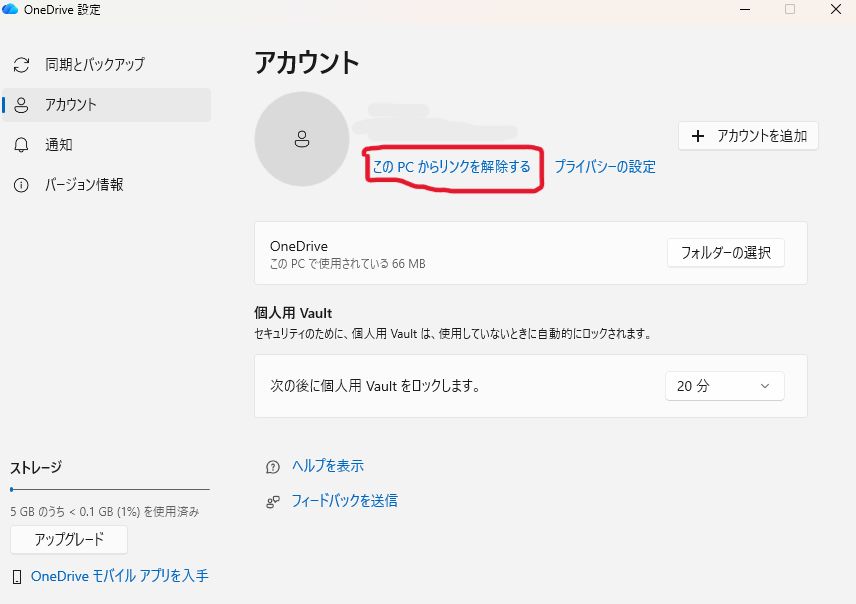
確認画面が表示された場合は、内容を確認して「アカウントのリンク解除」を選択します。
これで、PCとOneDriveのアカウントの連携を解除できます。
なお、リンク解除はOneDriveのクラウド上に保存されているデータを削除する操作ではありません。必要になれば、再びサインインして同期を設定することも可能です。
リンク解除時にエラーが表示された場合は?
ちなみに私の環境では、リンク解除を行った際にOneDriveのサインイン画面が表示され、さらに「Explorer.EXE」のエラーも出てしまいました。
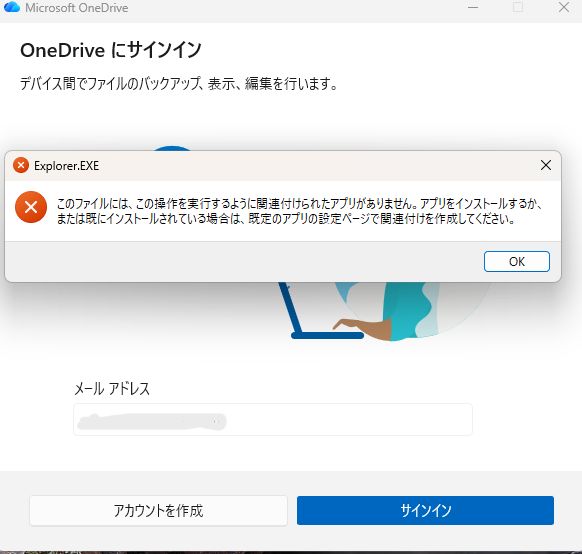
エラーの内容は「このファイルには、この操作を実行するように関連付けられたアプリがありません」というもの。
サインイン画面に戻っていたため、リンク解除の処理が進んだ可能性はありますが、この画面だけでは正常に完了したかどうかは断定できません。
同じエラーが出た場合は、まず「OK」で閉じ、設定画面のアカウント状態や同期状況を確認しましょう。
繰り返しエラーが出る場合は、WindowsやOneDriveの更新状況も確認してください。
手順③ OneDriveの自動起動を無効化する
続いて、Windowsを起動したときにOneDriveが自動的に立ち上がらないように設定します。
キーボードの「Ctrl + Shift + Esc」を同時に押して、タスクマネージャーを開きましょう。
左側のメニューから「スタートアップ アプリ」を選択します。
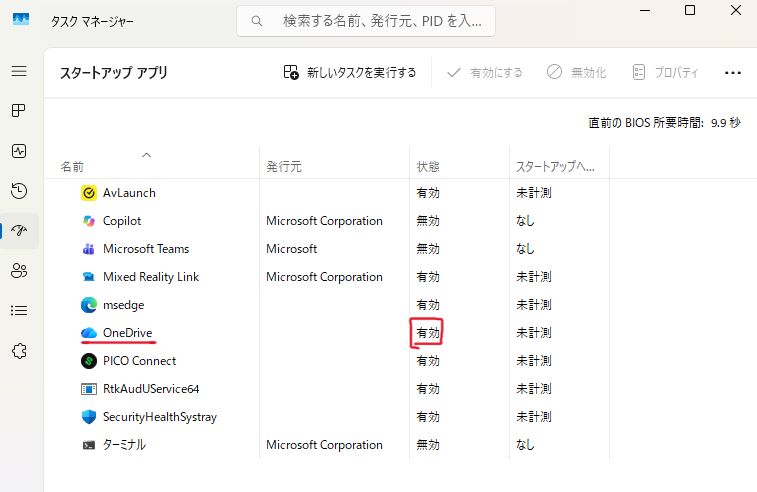
一覧の中から「OneDrive」を探して、状態を確認してください。
「有効」になっている場合は、OneDriveを右クリックして「無効化」を選択します。
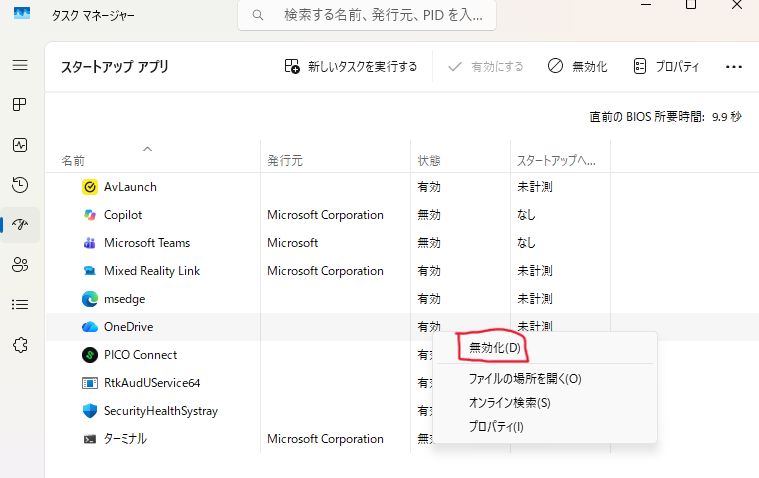
OneDriveの状態が「無効」に切り替われば、自動起動の設定は完了です!
なお、この操作だけではOneDriveのアプリ自体は削除されません。必要になったときは、再び有効化できます。
最後にファイルの保存先も確認しよう!
ここまで設定したら、最後にファイルの保存先も確認しておきましょう。
エクスプローラーを開いて、デスクトップ・ドキュメント・ピクチャの場所をチェックします。
特に、フォルダーの「プロパティ」から保存場所を確認し、OneDriveのフォルダー内になっていないかを見ておくと安心です。
すでにOneDriveに保存されているファイルがある場合は、必要なものをパソコン本体のフォルダーへコピーし、問題なく開けることを確認してから整理してください。
Unityのプロジェクトを保存する場合も、OneDriveの同期対象ではない場所に専用フォルダーを用意するのがおすすめです。
今回の設定まとめ
- OneDriveはファイルをオンラインにバックアップできる便利なサービス
- 使わない場合は「このPCのリンクを解除」で同期を停止できる
- タスクマネージャーから自動起動も無効化できる
- 設定変更前後に、重要なファイルと保存先を必ず確認する
- Unityなどの制作データはOneDriveの同期対象外で管理するのがおすすめ
OneDriveは便利な機能ですが、使わないのであれば無理に有効にしておく必要はありません。
私は新しいゲーミングPCを購入したタイミングで、こうした設定をひとつずつ見直していくことにしました。
これからゲーミングPCを購入する方も、自分の使い方に合わせて設定を確認してみてくださいね!
参考:Microsoft公式:OneDriveのリンクを解除してリンクし直す
② 不要なスタートアップアプリを無効化する
続いて確認しておきたいのが、Windowsの「スタートアップアプリ」です。
スタートアップアプリとは、パソコンの電源を入れてWindowsにサインインした際、自動的に起動するアプリのこと。
普段から使っているアプリなら便利なのですが、中にはほとんど使っていないのに、毎回自動で立ち上がっているものもあります。
こうしたアプリが増えると、パソコン起動後の動作が重くなったり、バックグラウンドでメモリやCPUなどのリソースを消費したりすることがあります。
せっかく新しいゲーミングPCを購入したので、今回は不要なアプリが自動起動しないように整理していきましょう!
スタートアップアプリの設定画面を開く方法
設定方法はとっても簡単です!
まず、キーボードの「Ctrl + Shift + Esc」を同時に押して、タスクマネージャーを開きます。
タスクマネージャーが表示されたら、画面左側のメニューから「スタートアップ アプリ」をクリックしてください。
すると、以下のような画面が表示されます。
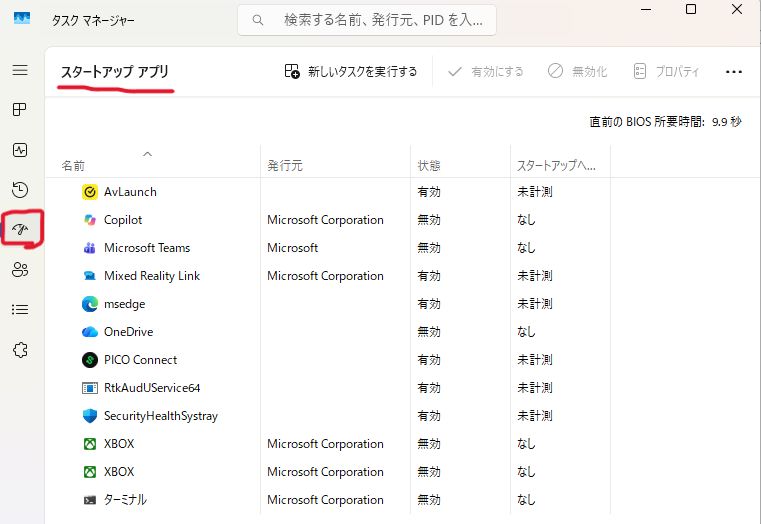
ここには、Windowsの起動時に自動で立ち上がるアプリが一覧で表示されています。
注目したいのは、アプリ名の横にある「状態」という項目です。
- 有効:Windowsへのサインイン時に自動起動する設定
- 無効:Windowsへのサインイン時に自動起動しない設定
不要なアプリが「有効」になっていたら、そのアプリを右クリックして「無効化」を選択するだけでOKです。
なお、無効化してもアプリそのものが削除されるわけではありません。必要になれば、通常どおり手動で起動できます。
私のPCでは、どのアプリを無効化した?
今回、私のゲーミングPCに表示されていたスタートアップアプリを例に紹介していきます。
まず、すでに無効になっているのが「Copilot」「Microsoft Teams」「OneDrive」「XBOX」などです。
私の場合、これらはWindowsを起動するたびに自動で立ち上がる必要がないため、無効のままにしています。
私のPCで無効にしているアプリの例
- OneDrive:クラウド同期を使わないため、自動起動を停止
- Copilot:起動時に自動で立ち上がる必要がないため無効
- Microsoft Teams:普段は利用していないため無効
- XBOX:関連アプリを自動起動する必要がないため無効
- ターミナル:必要なときだけ起動すればよいため無効
こうしたアプリは、普段使っていないのであれば無効化を検討してもよいと思います。
ただし、Microsoft Teamsで仕事の連絡を受け取っている方や、Xbox関連機能を日常的に利用している方などは、そのまま有効にしておいた方が便利な場合もあります。
また、私の画面では「msedge(Microsoft Edge)」も有効になっていました。
Edgeを普段あまり利用していない場合は、自動起動を無効にすることも検討できます。ブラウザーそのものが使えなくなるわけではないので、必要なときは普通に起動できますよ。
逆に、無効化しない方がよいアプリもある!
ここで注意したいのが、スタートアップアプリは何でも無効にすればよいわけではないということです。
例えば、私のPCには以下のようなアプリも表示されています。
- SecurityHealthSystray:Windowsセキュリティの通知に関係するアプリ
- RtkAudUService64:Realtekのオーディオ関連サービス
- PICO Connect:PICOのVRヘッドセットをPCに接続するためのアプリ
- AvLaunch:セキュリティソフト関連の可能性があるため、提供元を確認するまで変更しない
こうしたアプリは、パソコンの機能や周辺機器の動作に関係している場合があります。
私はVRChatをVRヘッドセットで楽しんでいるため、PICO Connectについては自動起動を有効にしています。
ただし、PICO Connectは必要なときだけ手動で起動する使い方でも問題ない場合があります。必ず有効にしなければならないというわけではありません。
また、Windowsセキュリティの通知や音声関連の機能についても、よくわからないまま変更するのは避けた方が安心です。
注意!むやみに全部無効にしないこと
特にセキュリティソフト、音声ドライバー、周辺機器の管理ソフトなどは、無効化によって通知や一部の機能が利用できなくなる可能性があります。
アプリ名だけでは役割がわからないものは、提供元や用途を確認してから変更しましょう。
スタートアップアプリを整理すると何が変わる?
不要なスタートアップアプリを無効化することで、Windows起動時の処理が減り、デスクトップが操作できるまでの時間や、起動直後の動作が改善する場合があります。
また、使っていないアプリがバックグラウンドで動くことを減らせるため、メモリやCPUの使用量を抑えられる可能性もあります。
ただし、スタートアップアプリを無効化したからといって、必ずゲームのFPSが向上するわけではありません。
ゲームを快適に動かすための設定というよりは、Windowsの起動時や普段の動作を整理するための設定だと考えるとわかりやすいと思います。
スタートアップの設定は人によって違うので注意!
最後に、ひとつ覚えておいてほしいことがあります。
今回紹介したアプリは、あくまでも私のゲーミングPCにインストールされていたものです。
パソコンのメーカーや構成、インストールしているソフト、普段の使い方によって、表示されるアプリは異なります。
例えば、私の場合はPICO Connectを使っていますが、Meta Questを利用している方であれば別のアプリが表示されることもあります。
そのため、必ずしも私と同じアプリを無効化すればよいというわけではありません。
「このアプリは普段使っているかな?」「Windows起動時に毎回立ち上げる必要があるかな?」と考えながら、自分の環境に合った設定にしてみてくださいね!
③ Windows 11の透明効果をオフにして表示をシンプルにする
続いて見直したいのが、Windows 11の「透明効果」です。
スタートメニューやタスクバー、一部のウィンドウには、背景がうっすら透けて見える演出があります。見た目はおしゃれですが、私はゲームや作業を中心に使うパソコンなので、必要のない演出は減らしてみることにしました。
透明効果をオフにする手順
- Windowsの「スタート」→「設定」を開きます。
- 「個人用設定」→「色」を選択します。
- 「透明効果」を探して、スイッチを「オフ」にします。
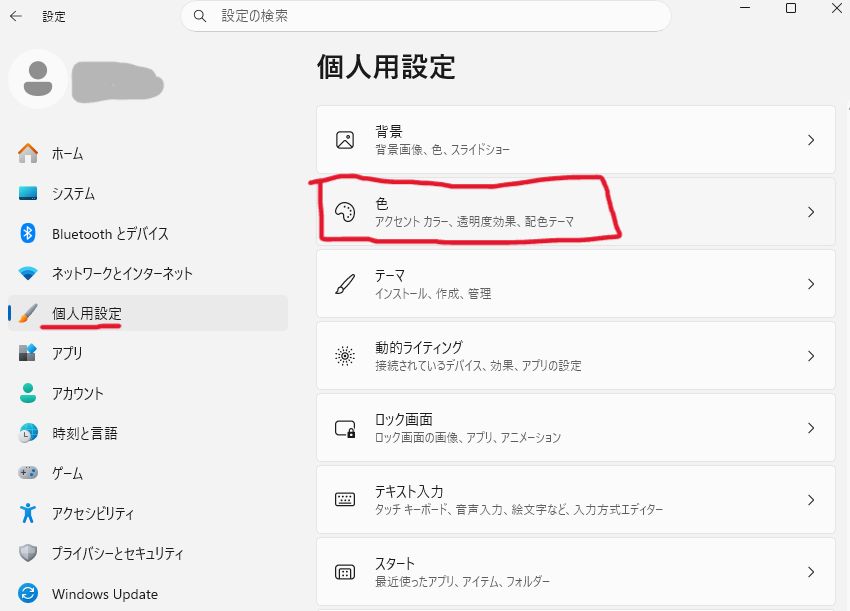
これだけで設定は完了です。スタートメニューやタスクバーなどの一部が、透けない表示に切り替わります。
もし「個人用設定」から見つけにくい場合は、「設定」→「アクセシビリティ」→「視覚効果」からも「透明効果」をオフにできます。
アニメーションもオフにする?
同じ「視覚効果」の画面には「アニメーション効果」もあります。ウィンドウの動きをシンプルにしたい方は、こちらをオフにしてもOK。ただし、好みが分かれる設定なので、まずは透明効果だけを変更してみるのがおすすめです。
なお、透明効果をオフにしても、ゲームのFPSが目に見えて向上するとは限りません。Windowsの見た目を軽く、すっきりさせるための設定として考えておくとよさそうです。
参考:Microsoft公式:Windowsの視覚効果を変更する方法
④ ゲーミングPCの電源モードを見直す!バランスとパフォーマンスの違い
次に確認したいのは、Windows 11の電源モードです。
せっかく高性能なゲーミングPCを購入したので、ゲームをするときはできるだけ快適に動かしたいですよね。一方、ゲームをしていない時間まで、必要以上に電力を使いたいわけではありません。
そこで知っておきたいのが、Windowsの電源設定には「電源モード」と「電源プラン」の2種類があることです。名前が似ていますが、同じ設定ではありません。
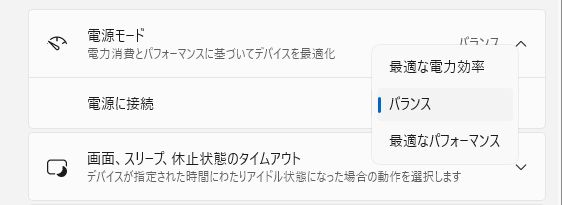
まずはWindows 11の「電源モード」を確認しよう
- 「スタート」→「設定」を開きます。
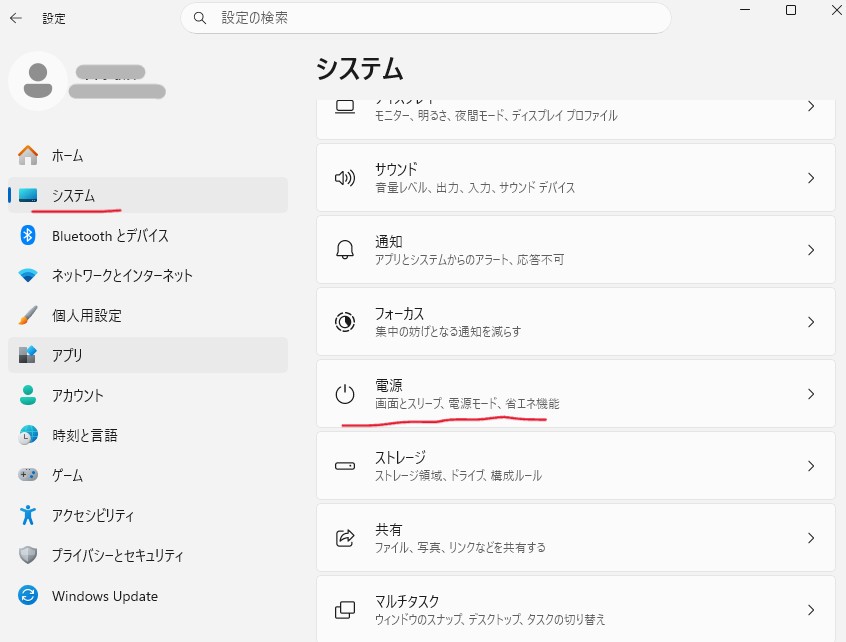
- 「システム」→「電源」(機種によっては「電源とバッテリー」)を選びます。
- 「電源モード」を開いて、現在の設定を確認します。
| 電源モード | 使い方の目安 |
|---|---|
| 最適な電力効率 | 消費電力を抑えたいとき |
| バランス | 普段使いからゲームまで幅広く対応 |
| 最適なパフォーマンス(最高のパフォーマンス) | 高負荷のゲームや重い作業で試したいとき |
ゲーム中の動作が気になる場合は、「最適なパフォーマンス」(画面によっては「最高のパフォーマンス」)を試し、FPSや動作の安定性が変わるか比べてみましょう。
逆に、ブラウザで調べ物をしたり動画を見たりするだけの日は、「バランス」に戻してもいいと思います。バランスでもCPUは必要なときに性能を上げられるので、ゲームをするたびに必ず切り替える必要はありません。
コントロールパネルの「高パフォーマンス」とは別物
もう一つ、昔からある電源設定が、コントロールパネルの「電源プラン」です。
- スタートメニューの検索欄に「コントロールパネル」と入力して開きます。
- 「ハードウェアとサウンド」→「電源オプション」へ進みます。
- 「バランス」など、現在使っている電源プランを確認します。
- 「追加のプランの表示」がある場合は展開すると、「高パフォーマンス」が選べる機種もあります。
ここで「高パフォーマンス」を選択すると、CPUの省電力動作や待機時の電力消費などが変わる場合があります。ただし、高パフォーマンス=必ずゲームが速くなる、というわけではありません。
Ryzen搭載PCは特に注意!
AMD Ryzen 7 9800X3Dなどでは、メーカーが「バランス」電源プランを推奨する例があります。ゲーム用PCでも、まずはバランスのまま動作を確認し、必要ならWindowsの「電源モード」で最適なパフォーマンスを試すのがおすすめです。無理に高パフォーマンスプランを作成したり、CPUの最低動作率を100%に固定したりする必要はありません。
また、電源プランを変更すると、Windowsの「電源モード」が選べなくなる場合があります。そんなときはコントロールパネルで「バランス」に戻すと、再び選択できる場合があります。
消費電力やファンの音、温度も変わることがあるため、「ゲーム時はパフォーマンス重視、普段はバランス」を基本的な考え方として、自分のPCに合った設定を選びたいですね。
参考:Microsoft公式:電源モードを変更する/PC Watch:Ryzen 7 9800X3Dの電源プランに関する検証
⑤ NVIDIAイメージスケーリング(NIS)でゲームのFPSを改善できる?
続いて紹介するのは、NVIDIA製のグラフィックボードを使っている方向けの「NVIDIA Image Scaling(NIS)」です。
ゲーミングPCのFPS設定を紹介している動画などで、見かけたことがある方もいるかもしれません。なお、動画に「NVIDIA Image Scaling SDK」と表示されていても、通常のPCでこの機能を使うためにSDKを別途ダウンロードする必要はありません。
簡単に言うと、ゲームを少し低い解像度で描画し、モニターの解像度に合わせて拡大・シャープ化する機能です。ゲーム側の描画負荷を減らすことで、対応する環境ではFPSが改善する可能性があります。
NISはDLSSとは違う機能
| 機能 | 特徴 |
|---|---|
| NIS | GPUドライバーで利用する空間的な拡大処理。DLSS非対応のPCゲームでも選択肢になる |
| DLSS | 対応するRTX GPUとゲームで使えるAIを活用した技術。対応ゲームではこちらを先に検討したい |
どちらも「FPSを上げる方法」として紹介されることがありますが、同じものではありません。NISは低い解像度を拡大するため、映像や文字が少しぼやけたり、ちらつきが気になったりする場合があります。
NVIDIAコントロールパネルからNISを有効にする手順
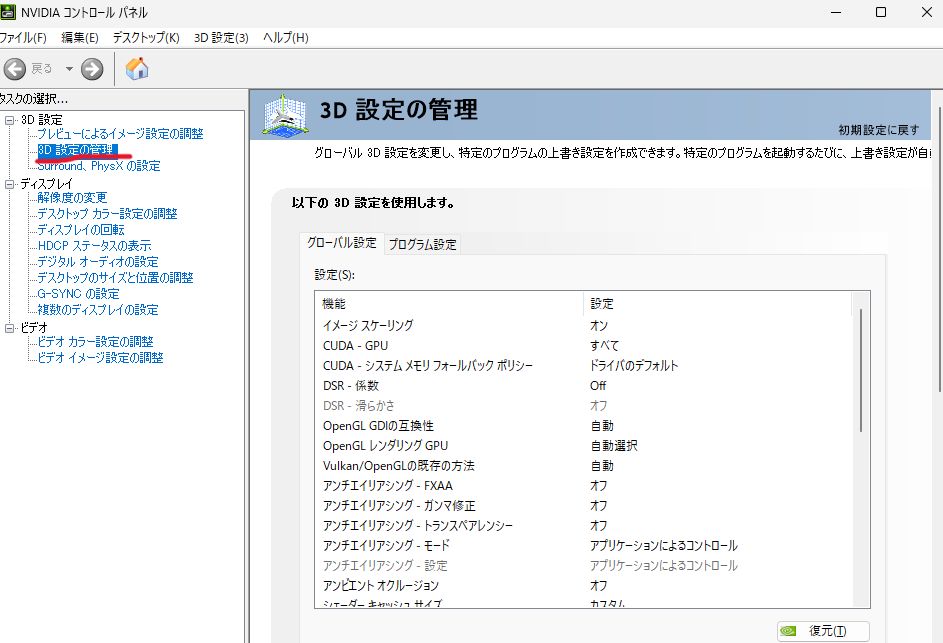
- デスクトップの何もない場所を右クリックし、「NVIDIA コントロール パネル」を開きます。表示されない場合はスタートメニューから検索してみてください。
- 左側にある「3D設定の管理」を選択します。
- 設定一覧の「イメージ スケーリング」を探します。
- 項目が表示されている場合は機能を有効にし、シャープ化の強さを好みに合わせて調整して「適用」を押します。
- 対象ゲームを起動し、フルスクリーン表示にして、ゲーム内の解像度をモニターの標準解像度より低い設定に変更します。
例えばフルHD(1920×1080)のモニターなら、NISを有効にしたときに追加される1632×918(85%)などの解像度を試す方法があります。追加される解像度は、モニターやドライバーの環境によって変わります。
オーバーレイインジケーターが使える場合、画面左上の「NIS」が緑色ならスケーリングとシャープ化が動作中、青色ならシャープ化のみを示しています。
FPSを比較するときのポイント
- 同じゲーム、同じ場所、同じ画質設定で比較する
- NISをオンにしただけで満足せず、画質とFPSを両方確認する
- 文字の読みやすさや映像のちらつきにも注目する
- 効果が小さい、画質が好みでない場合は元に戻す
VRChatのVRモードでも効果がある?
ここは特に注意してほしいポイントです。
NVIDIA公式ではドライバー版NISのVR利用は非対応
NVIDIAの案内では、通常のNISはVR(ヘッドセット表示)をサポートしていません。VRChatをVRヘッドセットで遊んでいる方が、NISをオンにするだけでVR内のFPSが改善すると考えるのは避けましょう。デスクトップモードなどの通常のPCゲームと、VRモードは分けて考える必要があります。
VRChatユーザーの方はこちらもチェック!
VRChatが重いときは、ゲーム内やSteamVRの設定も確認してみよう
今回紹介したWindowsやNVIDIAの設定だけでなく、VRChat側の表示設定などを見直すことも大切です。VRChatのFPSを改善するための対処法は、こちらの記事で詳しく紹介しています。
また、NISの設定項目が見当たらない場合は、GPUやドライバー、ディスプレイ接続、動作モードなどによって利用できない可能性があります。無理に設定を変更せず、まずはNVIDIA公式の説明を確認してみてください。
私は新しいゲーミングPCで、こうした設定を一つずつ確認していこうと思います。ただし、「設定を有効にすれば絶対にFPSが上がる」というものではないので、実際のゲーム画面を見ながら、自分に合う設定を探していきたいですね。
参考:NVIDIA公式:Image Scalingの使い方/NVIDIA公式:対応条件・VR非対応について
⑥ NVIDIAの電源管理モードを見直す!最大パフォーマンスが正解とは限らない
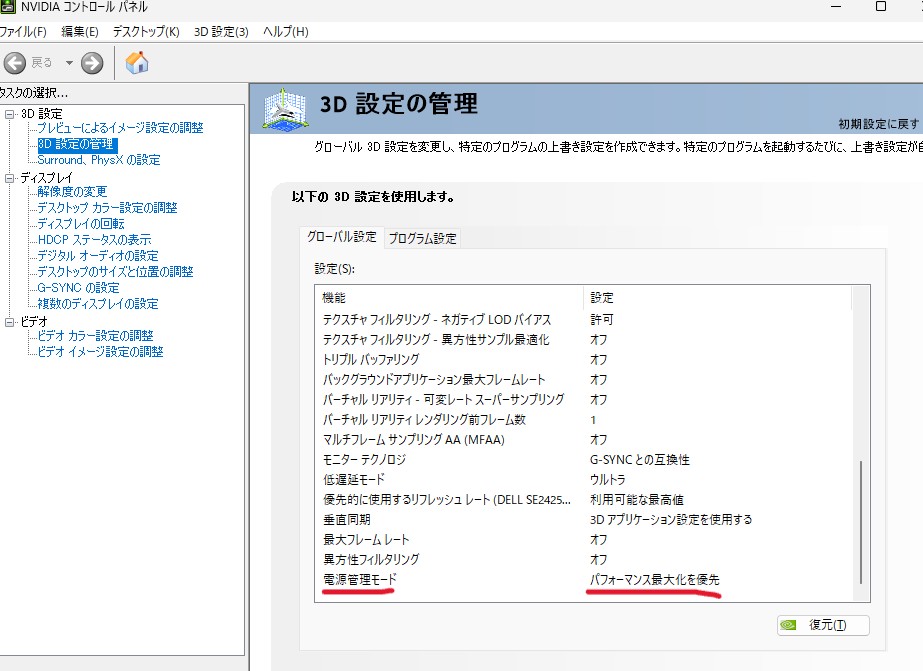
最後に確認したいのが、NVIDIAコントロールパネルにある「電源管理モード」です。
ゲーミングPCを購入したら、できるだけ性能を引き出したいと思いますよね。
私も設定を確認してみたところ、電源管理モードが「パフォーマンス最大化を優先」になっていました。
一見すると、ゲーム用のパソコンならこの設定が一番良さそうに思えますが、実は必ずしもそうとは限らないんです。
現在の電源管理モードを確認する方法
まずはNVIDIAコントロールパネルを開いて、現在の設定を確認してみましょう。
- デスクトップの何もない場所を右クリックして、「NVIDIA コントロール パネル」を開きます。
- 左側のメニューから「3D設定の管理」を選択します。
- 「グローバル設定」タブを開きます。
- 設定一覧を下にスクロールして、「電源管理モード」を探します。
この項目では、ゲームなどの3Dアプリケーションを実行するときに、グラフィックボードがどのようにパフォーマンスを調整するかを設定できます。
「通常」と「パフォーマンス最大化を優先」の違い
電源管理モードには、主に次のような設定があります。
| 設定 | 特徴 |
|---|---|
| 通常 | GPUの負荷に応じて動作を調整。普段使いからゲームまで幅広く対応できます。 |
| パフォーマンス最大化を優先 | 3Dアプリの実行中に高いパフォーマンス状態を維持しやすくします。状況によっては消費電力や発熱が増えることがあります。 |
「パフォーマンス最大化を優先」は、GPUのクロックが適切に上がらず、ゲームのFPSが低下している場合などに役立つことがあります。
ただし、この設定に変更すれば、必ずFPSが向上するわけではありません。
最近のグラフィックボードは、通常設定でもゲームの負荷に合わせて動作速度を調整してくれます。
そのため、特に問題なくゲームが動いているのであれば、無理に最大パフォーマンスを維持する必要はないんですね。
おすすめは「通常」を基本に、ゲームごとに設定する方法
私がおすすめしたいのは、グローバル設定を「通常」にしておき、必要なゲームだけ「パフォーマンス最大化を優先」にする方法です。
設定を変更する場合は、次の手順で行います。
- 「グローバル設定」の「電源管理モード」をクリックします。
- 「通常」を選択します。
- 画面右下の「適用」をクリックします。
特定のゲームだけ変更したい場合は、「プログラム設定」タブを開き、対象のゲームを選んでから電源管理モードを変更します。
電源管理モードの使い分け
- 普段使い:「通常」を基本にする
- 問題なく遊べるゲーム:無理に変更しなくてOK
- FPSが不安定なゲーム:個別に「パフォーマンス最大化を優先」を試す
- 設定変更後:FPSだけでなく、GPU温度やファンの音も確認する
Windowsの電源モードとは別の設定なので注意!
ちなみに、先ほど紹介したWindows 11の電源モードと、今回のNVIDIAの電源管理モードは別の機能です。
Windows側ではパソコン全体の電力とパフォーマンスの方針を設定し、NVIDIA側では主にGPUが3Dアプリケーションを実行するときの動作を調整します。
そのため、Windows側をパフォーマンス重視にしていても、NVIDIA側を「通常」にして問題ありません。
私もゲームだけでなく、ブラウザで調べ物をしたり、動画編集やUnityで作業したりすることがあります。
ゲームを快適に楽しむことはもちろん大切ですが、普段使っている時間の消費電力や発熱も考えながら設定したいですね。
最大パフォーマンス=常に最速ではない!
「パフォーマンス最大化を優先」は、GPUの動作によっては効果がありますが、すべてのゲームでFPSが上がるわけではありません。また、消費電力や発熱が増えることもあるため、実際に比較してから使い続けるか判断しましょう。
ゲーミングPCだからといって、すべての設定を最大にする必要はありません。
普段は「通常」を基本にして、必要なときだけ性能重視に切り替える。
このように使い分けると、ゲームの快適さと日常の使いやすさを両立しやすくなると思います。
ゲーミングPCの6つの設定は、自分の使い方に合わせよう!
- 透明効果は好みに応じてオフにできる
- 電源設定は「バランス」を基本に、必要なら最適なパフォーマンスを試す
- 高パフォーマンスの電源プランは、すべてのPCで最適とは限らない
- NISは通常のPCゲーム向け。VRヘッドセットでの利用は非対応
- NVIDIAの電源管理モードは「通常」を基本に、必要に応じてゲーム別に調整する
- どの設定も、変更前と変更後を比較して判断することが大切
せっかく購入したゲーミングPCなので、性能だけでなく、使いやすさも大切にしていきたいと思います。これから設定を見直す方も、一度に全部変更せず、一つずつ試してみてくださいね!
その他パソコントラブルで便利な記事はこんなものもあります!


パソコンの使い方の最新記事はこちら!