どうもこんにちは!
先日から始めたclusterですが、遊んでいると
- もっといろんなアバターが欲しいなぁ
- みんな可愛いアバターたくさんあるなぁ
- どうやってアバター手に入れてるんだろう?
っと気になると思います。
「アバターとかどうせまた課金でしょ?」って思う方もいると思いますが、clusterでは無料で可愛いアバターもたくさんあるんです。
僕もclusterを始めてからすぐにスマホアプリ「REALITY」で作ったアバターを使って遊んできましたが、他の皆さんを見ているとアニメっぽいキャラクターを使っている人も多く見かけます。
他にもアバターを入手できる方法があるなら使いたいですよね。
そこで今回は無料配布されているアバターをclusterにアップロードして使う方法を紹介したいと思います。
この記事の流れはこんな感じ
- 無料配布アバターをDLする
- clusterのメール認証を済ませる
- clusterにアップロードする
fa-check-square-oclusterってどんなアプリなの?って人はこちらの記事で紹介しています。
fa-hand-o-rightスマホでメタバースを体験できる!cluster体験レビュー!clusterでできることを紹介
無料配布アバターをDLする
ネットで無料VRMモデルを見つける
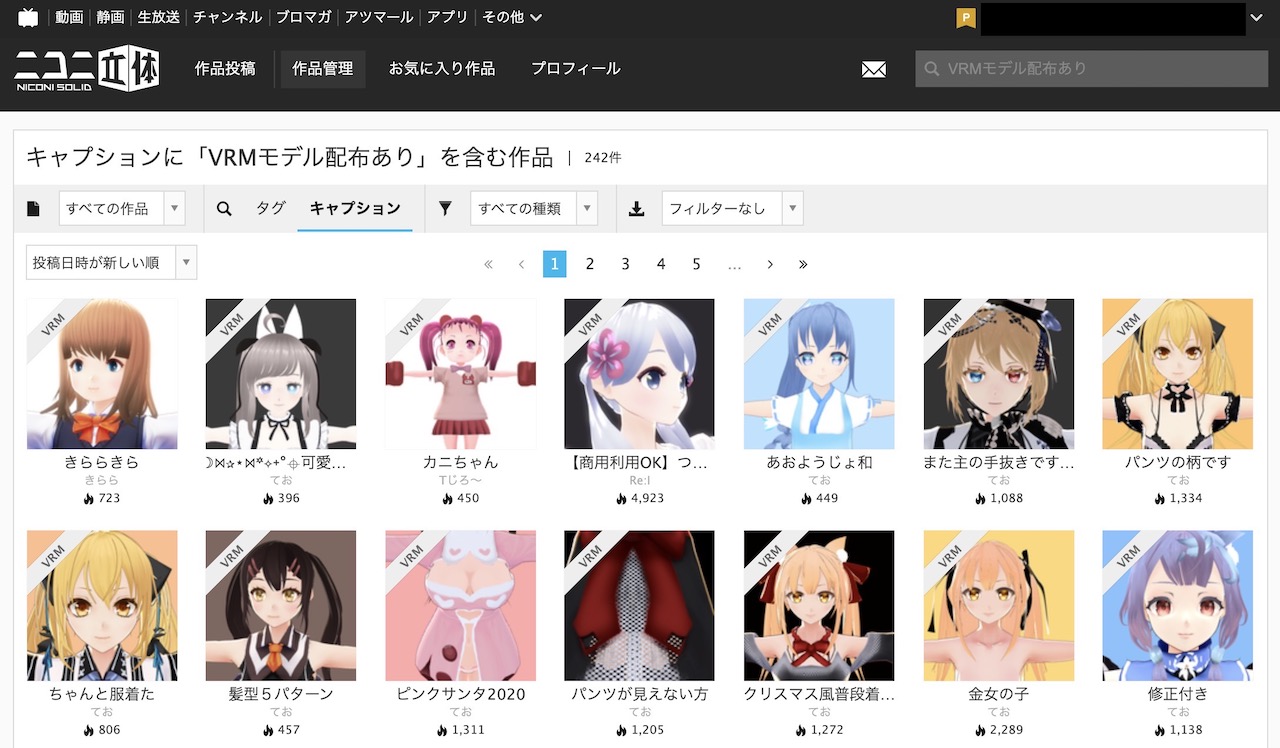
clusterで使えるアバターは「VRMモデル」というアバターのデータです。
無料で配布されているモノでオススメは「ニコニコ立体」のVRM無料配布されているものが手軽にDLできます。
DL方法
- 気になるVRMモデルを見つける
- VRMモデルをクリック
- VRM紹介ページの画面右側ダウンロードをタップ
- ZIPファイルを解凍する
DL方法は、気になるVRMモデルを見つけたらクリックして個別ページを開きます。
利用規約があるものもありますが、基本的には個人で使う分なら無料で使わせてくれるものが多いです。(一部商用利用不可も有り)
画面右側に「ダウンロード」ボタンがあるのでタップしてDLします。
ZIPファイルが保存できたら解凍してくださいね。
ZIPフォルダは「Clipbox」で解凍できる

「解凍ってどうやるの?」って人もいると思うので紹介すると、例えば「Clipbox」というアプリで解凍することができます。
僕はiPadを使っているのでiPadで説明していきますね。
ダウンロードはここからできるよ♪


アプリのダウンロードはここからできます。
DLしたZIPファイルは「ファイル」に保存されている
iPhoneやiPadの場合は「ファイル」というアプリにネットでダウンロードしたファイルが保存されています。
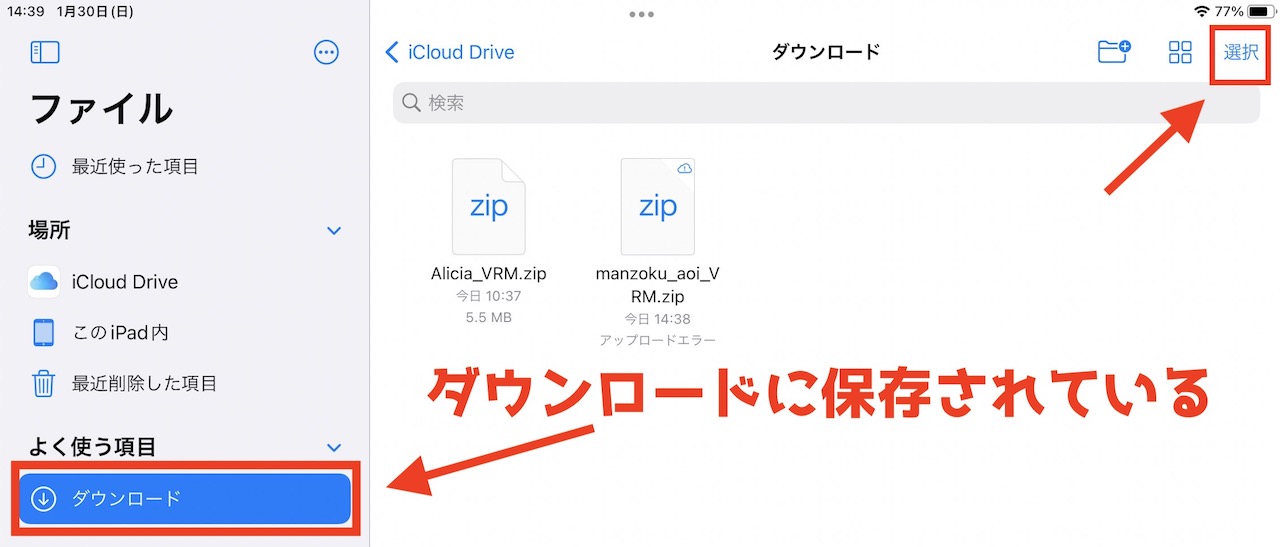
「ファイル」を開くと「ダウンロード」という所に、ダウンロードしたVRMモデルのZIPフォルダが保存されています。
画面右上赤枠部分「選択」をタップして解凍したいフォルダを選択しましょう。

ダウンロードしたZIPフォルダを選択し、画面下にある「移動」をタップします。
移動先は「Clipbox」を選択する
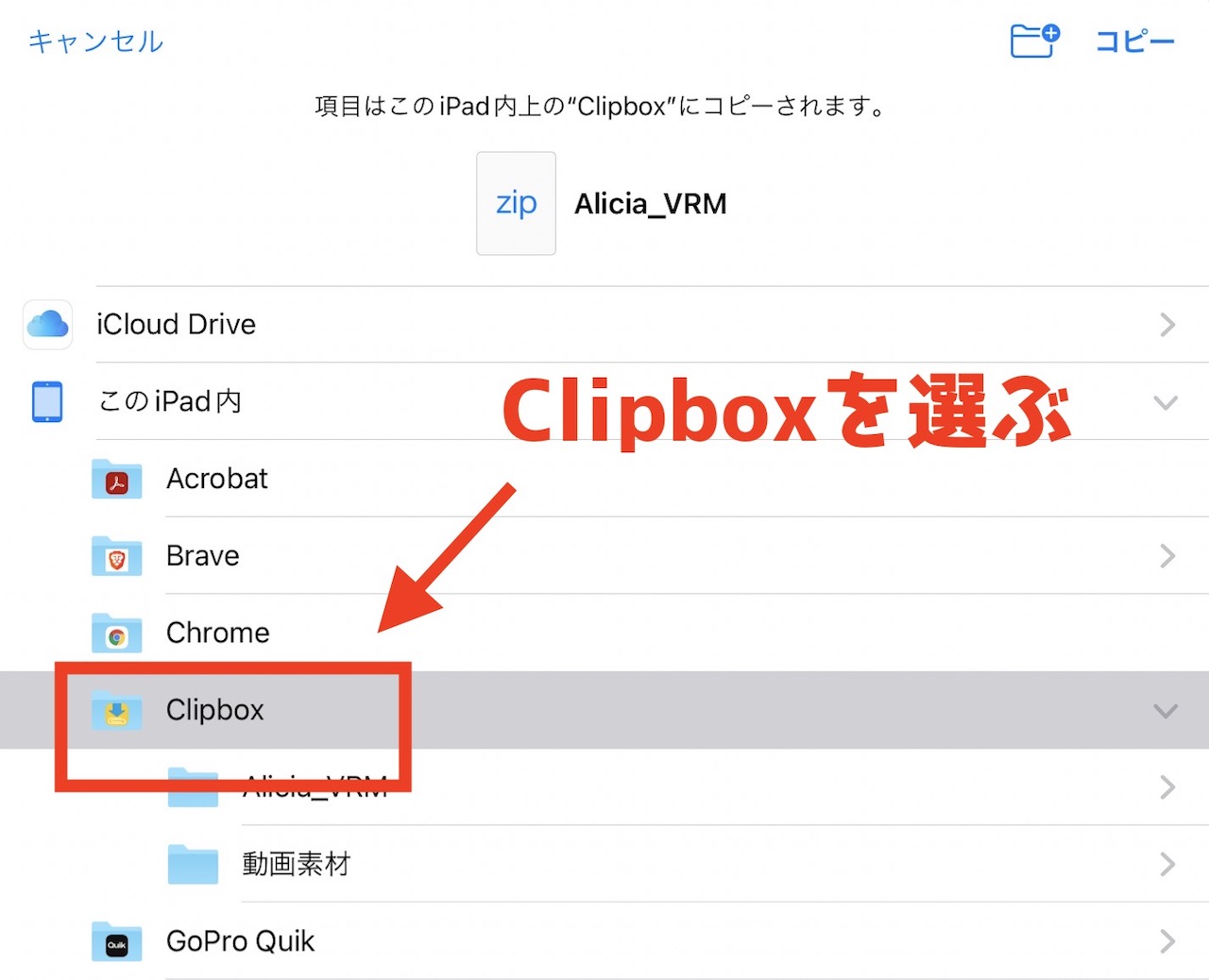
今回は解凍するためにClipboxを選んでタップします。
これでClipboxへVRMモデルデータを移動することができました。
Clipboxで解凍する
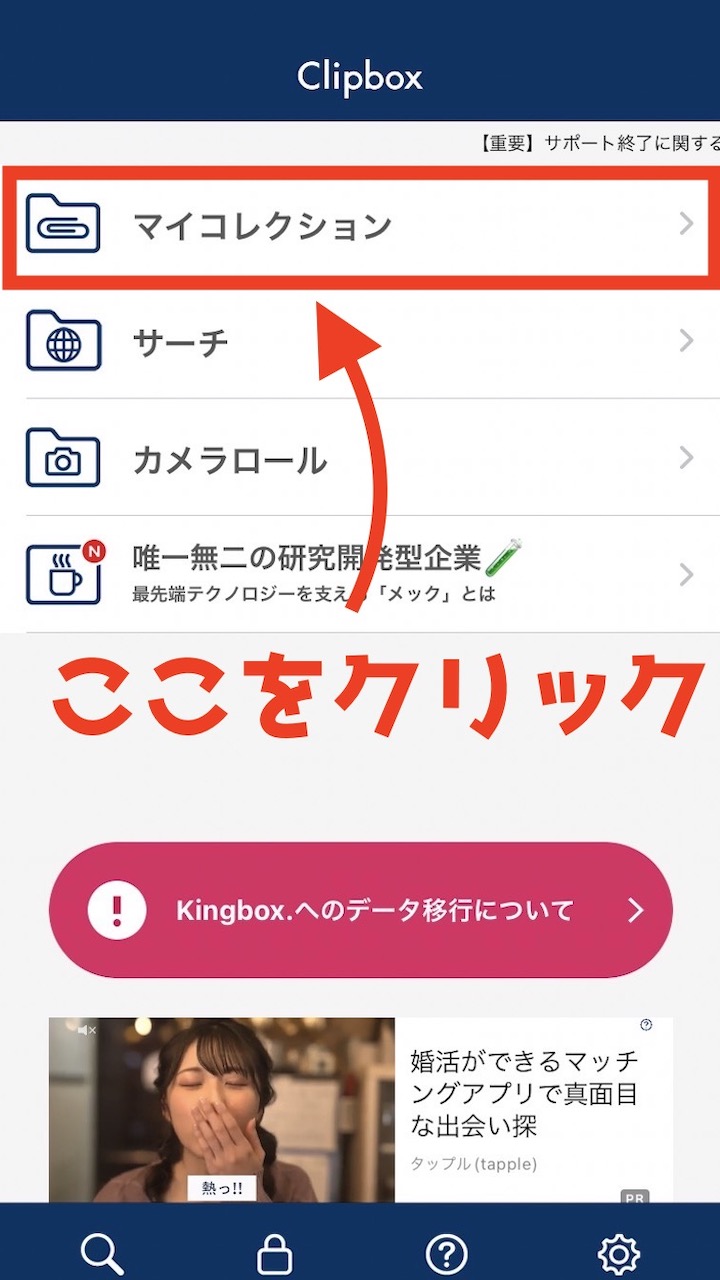
ここからはClipboxを使ってダウンロードしたZIPフォルダを解凍していきます。
Clipboxを開いたら「マイコレクション」をタップします。

移動してきたZIPフォルダをタップすると解凍できます。
解凍は一瞬で終わります。
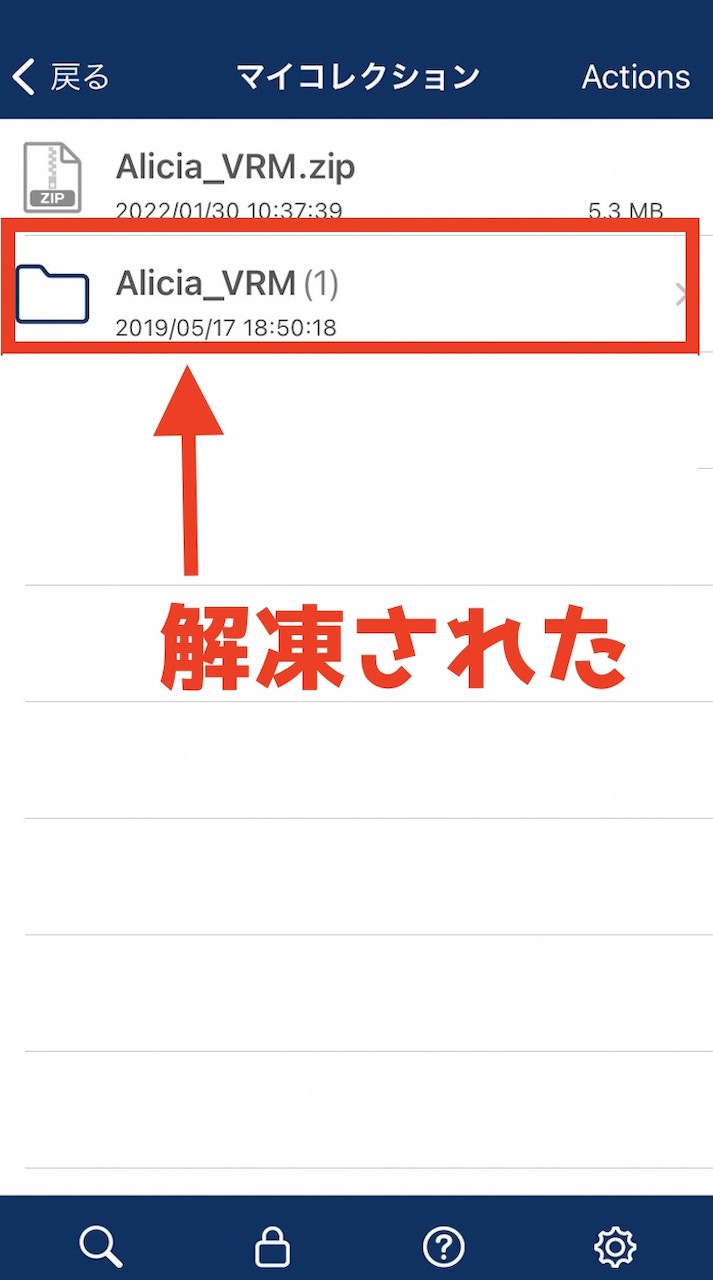
解凍が終わると同じ名前のフォルダがもう一つ増えていると思います。
よく見るとフォルダの左側に「ZIP」というアイコンが無くなりましたね。
これでZIPフォルダからフォルダを解凍できたので、今度はここからclusterにアップロードしていきましょう。
clusterにVRMモデルデータをアップロードしよう!
メールアドレス認証を済ませておく

clusterに解凍したVRMモデルデータをアップロードするためには、clusterのメールアドレス認証を済ませておく必要があります。
メールアドレス認証方法も合わせて紹介して行くので参考にしてくださいね。
clusterを開いてメールアドレス認証ページを開く

clusterにインしたら画面左上のメニューを開きましょう。

赤枠部分「探索」をタップします。

画面左上にある>をタップします。

自分のアイコンが画面左上に表示するので、ここをタップ。
設定とプライバシーを開く
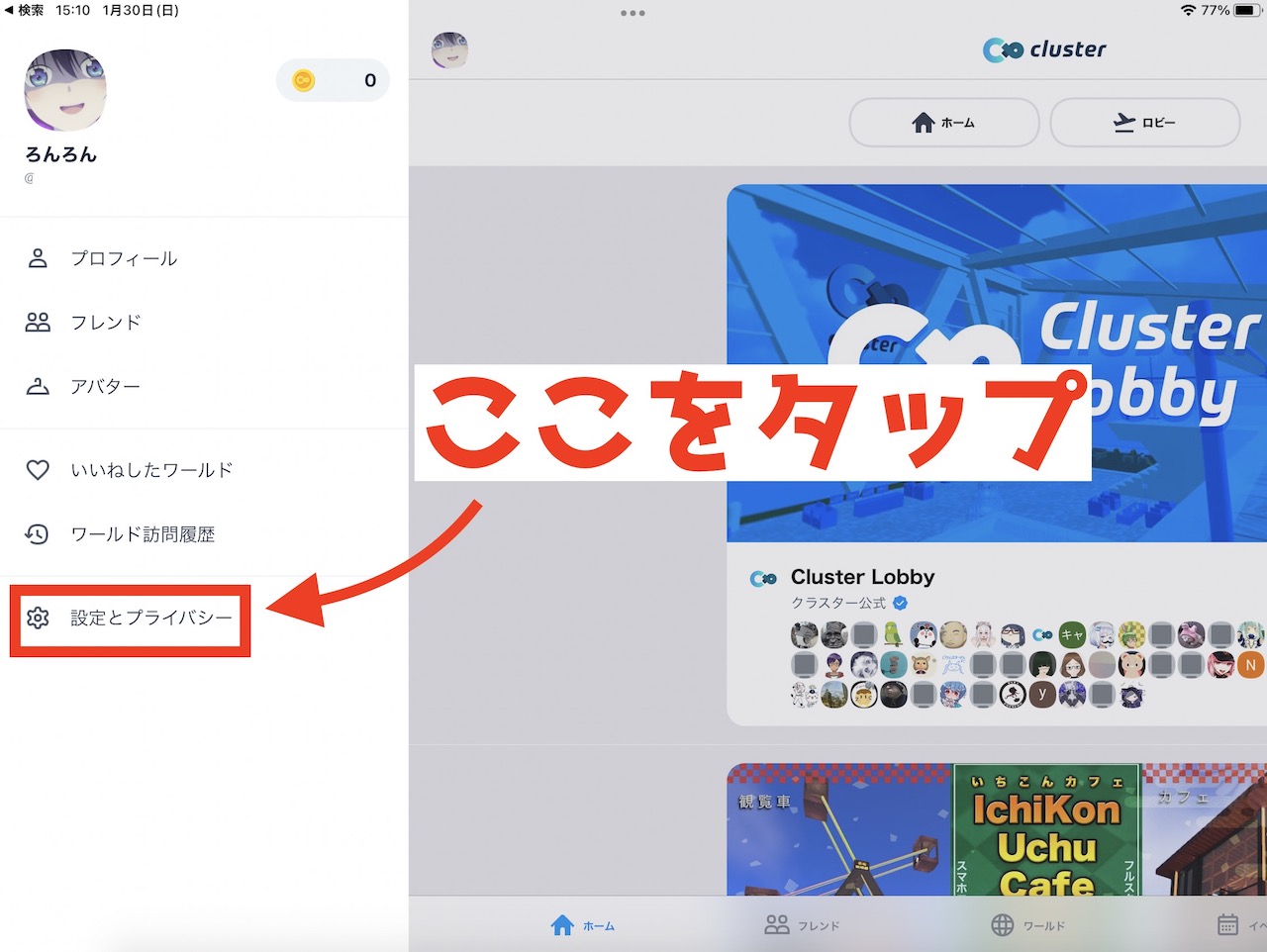
アイコンをタップするとプロフィールページが開きます。
赤枠部分の「設定とプライバシー」をタップします。
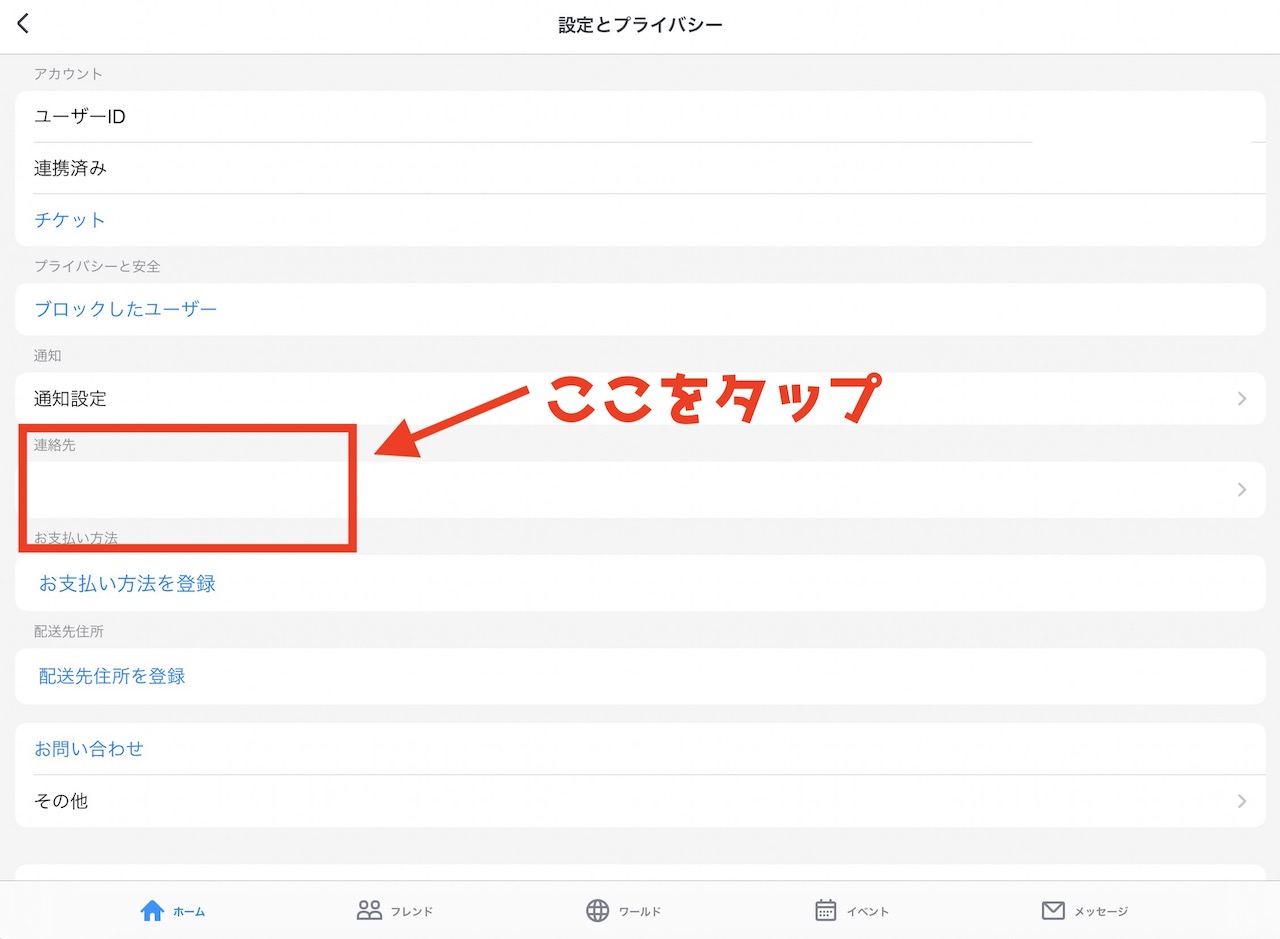
設定とプライバシーを開くと赤枠部分「連絡先」という項目があります。
ここをタップしてメールアドレスを認証します。
認証の流れ
- ブラウザのcluster公式ページにログインする
- メール認証に使うアドレスを登録する
- 登録したアドレスに確認メールが届く
- 確認メールを開きURLにアクセスして認証完了
メールアドレス認証の流れはこんな感じになります。
アプリ内から認証ではなくブラウザのcluster公式ページが開くので、ログインしましょう。
ログイン方法はclusterで他のSNSアカウントと同期しておくとすぐに済ませられます。
Twitterのアカウントでログインしている人は、Twitterアカウントを入力してブラウザのclusterにログインしましょう。
アドレスの認証が終わるとアバターをアップロードできる

アバターのアップロード方法は、clusterのプロフィール画面から「アバター」➡︎「VRMをアップロード」をタップしていきます。
アップロードは公式サイトからできる
アップロードボタンをタップすると、もう一度clusterの公式サイトへログインします。
ログインしたら赤枠部分「アバターをアップロード」をタップしてClipboxで解凍したVRMデータを選びます。

アップロードするファイルの場所は「Clipbox」を選んでVRMモデルを選ぶと、上の画像のようにアップロードするアバターが表示されます。
画面下にある「アップロード」をタップしてアップロードしちゃいましょう!
アバターの変更はclusterアプリからやってみよう!

アップロードが完了したらclusterにログインしてアバター画面に追加されているか確認してくださいね。
アップロードされていれば完了です!
無料配布されるアバターを使ってclusterをもっともっと楽しもう!

今回は無料配布されているアバターをスマホでclusterにアップロードする方法について紹介してきました!
ちょっと長くなりましたが、お気に入りのアバターはアップロードできましたか?
アバターの利用規約についてはダウンロード画面に記載されているので確認してから利用するようにしましょうね。
ニコニコ立体にあるものは基本的に無料で配布されているので、配布してくれる皆さんに感謝しつつ使わせていただくとしましょう!
合わせてよく読まれる記事はこちらもどうぞ!
fa-check-square-o配信アプリ「REALTIY」で作ったアバターをclusterで使うこともできます!
fa-hand-o-rightREALITYのアバターをclusterで使う方法!仮想空間を楽しもう!

fa-check-square-oパソコンがあればVroid Stduioを使って自作の3Dアバターを作ることができます!
fa-hand-o-right初心者でも自作VRアバターが作れる!VRoid Studioの使い方を紹介!

fa-check-square-oclusterで遊ぶならVRゴーグルがあると楽しむ幅が広がります!指や腕を自由に動かして遊ぼう!
fa-hand-o-rightclusterをOculus Quest2で遊んでみた感想!VRゴーグルで世界が変わる!
fa-check-square-o無料じゃ物足りない!有料のすごいアバターを使いたい!って人はこちらの記事を参考にどうぞ!














![Japan Talk Room 日本人向け談話室 [ JTR JP ] ワールド紹介](https://neet-blog-happily.com/wp-content/uploads/2023/01/Japan-Talk-Room-日本人向け談話室-[-JTR-JP-]-ワールド紹介-300x200.jpg)